
公開URLの発行
kicueで作成したアンケートを公開し、回答者向けのURLを発行する手順と、テストモード・URLパラメータ・公開停止について説明します。
プレビューで設問が固まったら、アンケートを 公開 して回答者に共有しましょう。ここでは公開 URL の発行と運用の基本を説明します。
公開までの流れ
- プレビュー画面で設問・選択肢・ロジックを最終確認
- 右上の「公開する」ボタンをクリック
- 公開 URL が自動的に発行されます
- 「コピー」ボタンで URL をクリップボードにコピーし、回答者に配布します
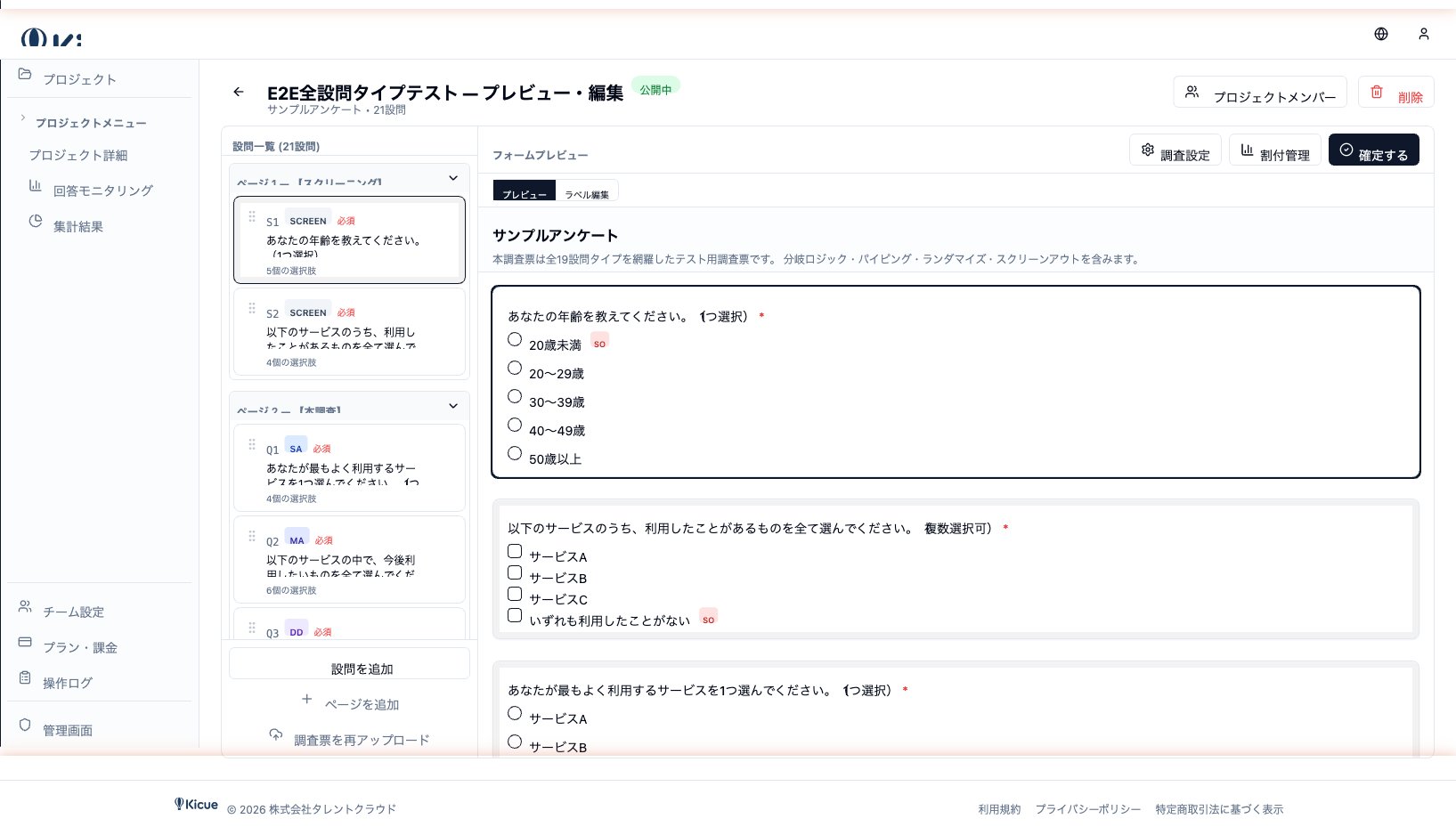
発行される URL の形式
公開 URL は以下のような形式になります。
https://svys.net/s/{公開ID}
この URL にアクセスした回答者は、直接アンケートフォームを開始できます。アカウント登録は不要です。
テストモード
本公開前に動作確認したい場合は、テストモード URL を使用できます。
- テストモードでは 回答が集計対象に含まれない ため、本番データを汚染しません
- URL 末尾にクエリパラメータ
?test=1を付けることで起動します - プレビュー画面の「テスト URL をコピー」ボタンから取得可能
チームメンバーでの最終確認や動作テストに活用してください。
URL パラメータ機能
公開 URL に任意のクエリパラメータを付与すると、流入元やキャンペーン ID、ユーザー ID を回答データに紐付ける ことができます。
使用例
https://svys.net/s/abc123?utm_source=mail&campaign=spring&uid=U001
utm_source=mail→ メール経由の回答であることを記録campaign=spring→ 春キャンペーンの回答として分類uid=U001→ 社内の顧客 ID と結合して分析
受け取った値は回答データに自動保存され、GT集計やクロス集計の軸として使える ほか、ローデータエクスポートにも含まれます。
完了画面への引継ぎ
設定した URL クエリパラメータは、回答完了画面にも自動的に引き継がれます。完了画面の URL を観測することで、外部の計測ツール(GA4 等)との連携もスムーズです。
公開停止・再公開
アンケートの募集期間が終了したり、一時的に停止したい場合は、プロジェクト画面の 「公開停止」 ボタンで止められます。
- 公開停止中は、URL にアクセスしても「終了しました」画面が表示されます
- 再公開すれば、同じ URL で再び回答を受け付けられます
- 既に集まっている回答データは保持されます
注意事項
- 公開 URL は 誰でもアクセス可能 です。社内限定にしたい場合は、メール等で URL 自体を限定配布してください
- URL パラメータで個人を特定できる情報(メールアドレス、個人名)を渡す場合は、プライバシーへの配慮が必要です
次のステップ
公開後は 回答モニタリング でリアルタイムの回答状況を確認しましょう。