
プレビュー編集モード
プレビュー画面上で設問や選択肢を直接編集する方法、編集ダイアログ、回答済みアンケートでの編集に関する注意点を説明します。
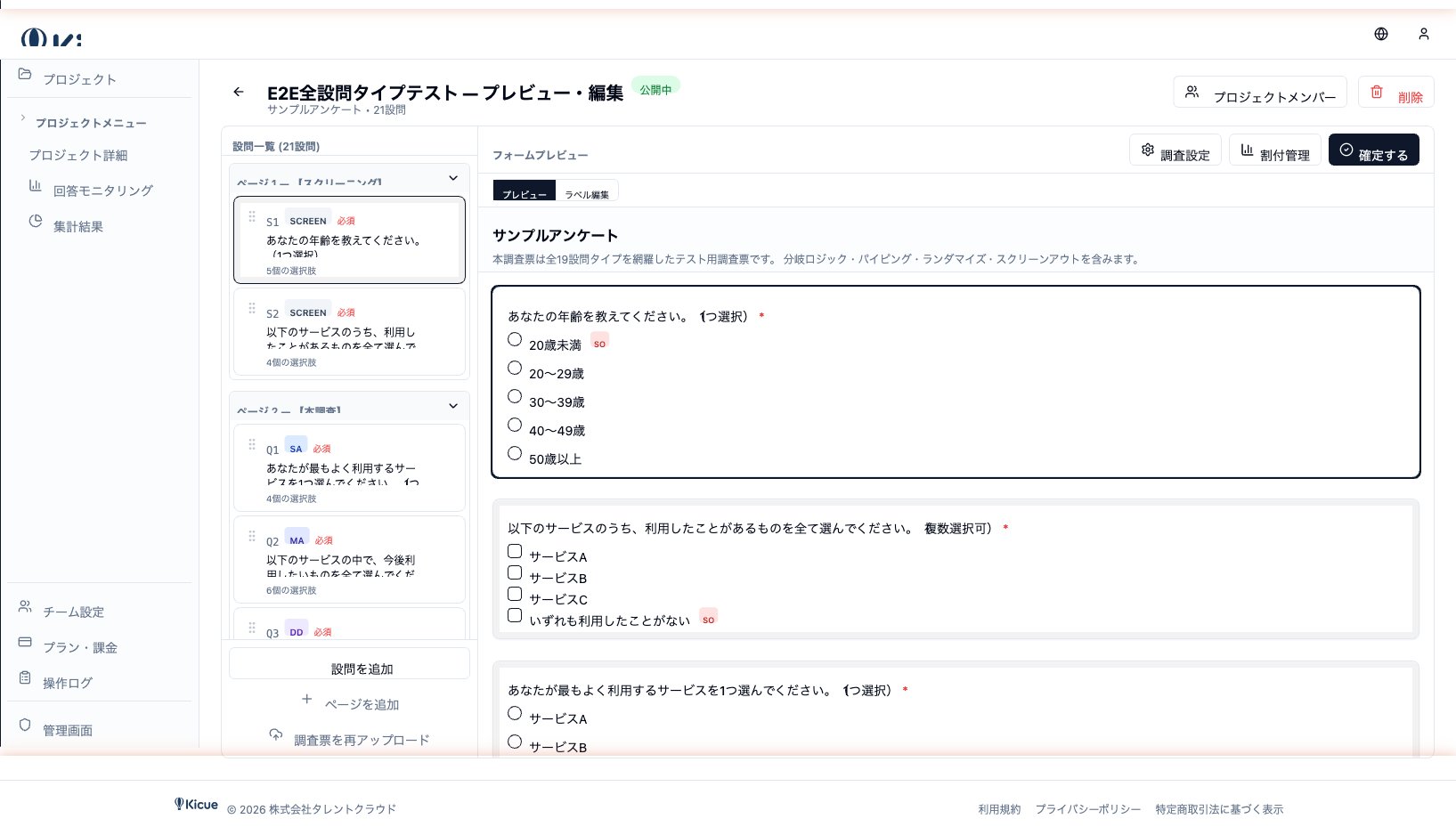
kicue ではアップロード後のプレビュー画面上で、設問や選択肢を直接インラインで編集 できます。AI が解析した結果が完璧でなくても、最終形に整えるための調整がワンクリックで行えます。
モード切替
プレビュー画面の右上には 「プレビューモード」と「編集モード」の切替トグル があります。
- プレビューモード — 回答者目線でフォームの実物を確認できます
- 編集モード — 設問や選択肢をクリックして編集できます
切替は何度でも行えます。回答収集前の最終チェックではプレビューモードで実物を確認し、修正が必要なら編集モードに戻して直接編集します。
インライン編集
編集モードでは、フォーム内のあらゆる要素をクリックするだけで編集できます。
- 設問文 — 設問テキストをクリックしてその場で書き換え
- 選択肢 — 選択肢のラベルを直接編集
- マトリクス設問 — 行ラベル・列ラベルを個別にクリックして編集
入力中はサーバーへの自動保存が行われ、画面にスピナーが表示されます。
保存フィードバック
編集内容が保存される過程は、視覚的にフィードバックされます。
- 編集を入力 → スピナー表示(保存中)
- 保存完了 → チェックマークに変化
- 1〜2 秒後 → フェードアウト
エラー時は赤い警告アイコンが表示されるので、ネットワーク状況などを確認してから再試行してください。
編集ダイアログ
インライン編集では対応できない高度な設定は、編集ダイアログ から行います。設問にカーソルを合わせると表示される歯車アイコンをクリックすると開きます。
ダイアログで設定できる内容:
- 設問タイプの変更(SA ↔ MA ↔ マトリクス など)
- ロジック設定(スキップ、表示/非表示)
- 詳細設定(最大/最小選択数、ランダマイズ、排他選択肢など)
- 必須回答 の細かい設定
- 設問の削除
設問タイプを変更すると、選択肢構造などが新しいタイプに合わせて自動的に再構成されます。
ページの追加・削除
複数ページにまたがる調査では、ページの追加・削除 が可能です。
- 「ページを追加」ボタンで空のページを末尾に追加
- ページの先頭に表示される「ページを削除」ボタンで削除
- ページごとにタイトルや説明を設定可能
設問の並び替え
設問の左側にあるドラッグハンドルを掴んで上下に移動すると、設問の順序を入れ替えられます。同一ページ内、もしくは別ページへの移動も可能です。
回答済みアンケートを編集する場合の注意
本調査の回答が 1 件以上記録されている状態 で編集を行うと、画面に警告が表示されます。
- 設問構造の変更は 既存の回答データとの整合性を崩す 可能性があります
- 例: 選択肢を削除すると、その選択肢を選んだ既存回答が解釈不能になる
- 軽微な誤字修正など、構造を変えない編集であれば問題ありません
構造変更が必要な場合は、別プロジェクトとしてコピー してから編集することを推奨します。
次のステップ
設問構造の編集が完了したら、調査設定 で目標回収数や表示制御などの基本設定を行いましょう。