
スキップロジック
回答内容に応じて特定の設問をスキップし、回答者の負担を軽減する分岐機能の設定方法を説明します。
スキップロジック は、特定の条件に一致する回答者に対して、以降の設問を自動的に飛ばす機能です。該当しない設問を回答者に見せないことで、離脱率を下げ、回答品質を高められます。
どんな時に使うか
- 「該当しない方は次の設問へ」のような分岐を自動化したい
- 性別・年代・利用経験などの前問回答によって、以降の設問セットを切り替えたい
- 同じ調査票を複数のセグメントで使い回し、回答者ごとに必要な設問だけ表示したい
設定方法
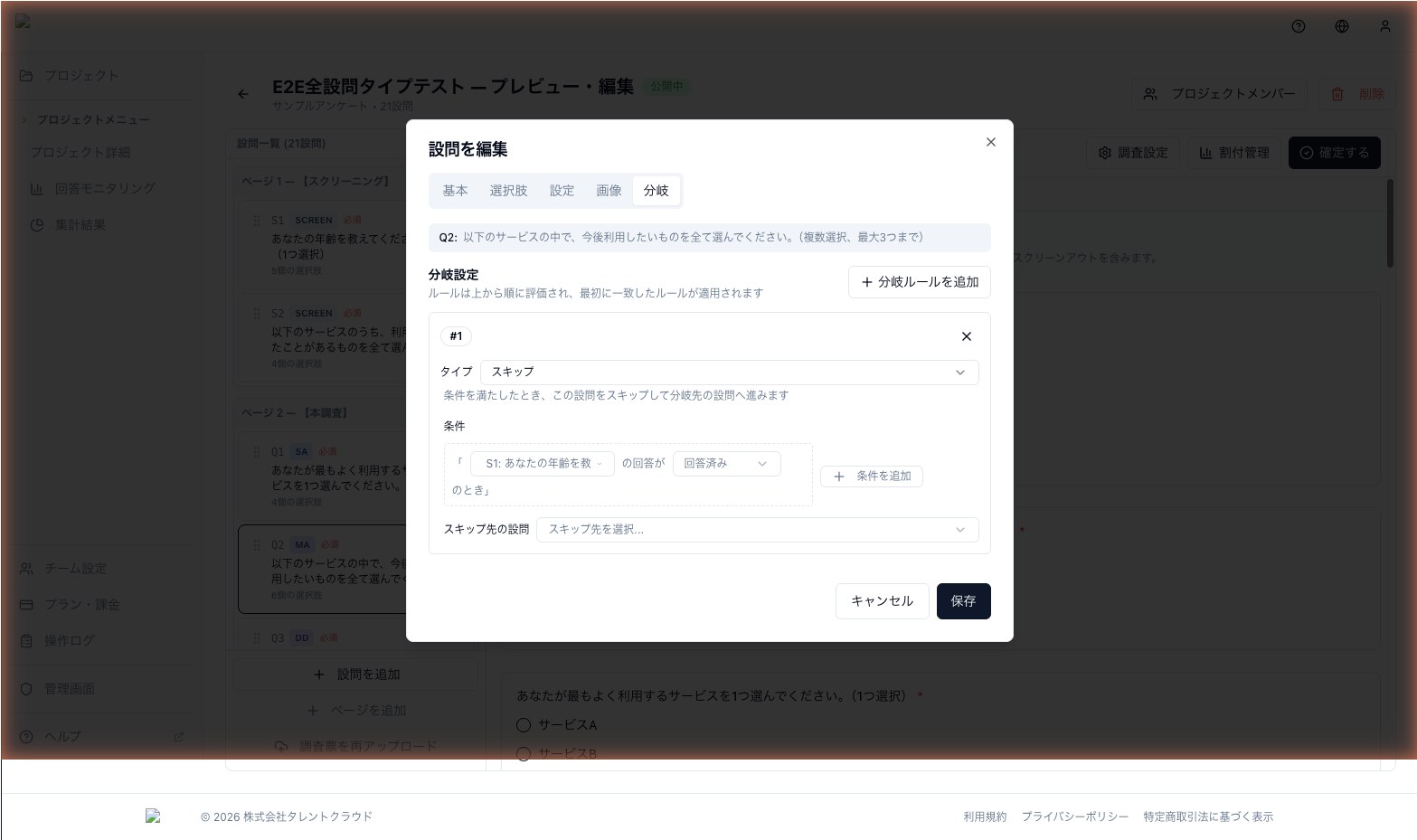
- プレビュー編集画面で、スキップ元となる設問を選択します
- 右ペインの「分岐設定」ボタンをクリック
- 条件を追加:
- 対象の選択肢 / スケール値などを指定
- 複数条件は AND / OR で組み合わせ可能
- スキップ先を指定:
- 次の設問(直後の設問をスキップ)
- 特定の設問(任意の設問 ID までジャンプ)
- 終了画面(調査終了画面まで一気に進める)
条件は1つの設問に対して複数設定でき、上から順に評価されます。
分岐バッジの読み方
プレビュー画面の各設問には、スキップロジックが設定されていることを示す 分岐バッジ が表示されます。
→ Q5のようにジャンプ先を示すタグ- タグをクリックすると、該当の分岐設定画面にジャンプ
- 設問の順序を変更してもバッジは自動的に追従します
注意事項
- スキップロジックは 前の設問の回答にのみ依存 します。後続の設問の回答を参照することはできません
- 分岐でスキップされた設問には、ローデータ上「無回答」(空欄)として記録されます
- 公開後に分岐構造を変更すると、既存の回答データとの整合性に影響が出る場合があります
次のステップ
条件に応じて設問の表示自体を切り替えたい場合は 表示/非表示ロジック を参照してください。