
回答モニタリング
公開後のアンケートの回答状況をリアルタイムで把握する方法と、サマリー指標・時系列グラフ・不正フラグ・割付進捗の見方を説明します。
アンケート公開後は「モニタリング」タブで回答状況をリアルタイムに把握できます。フィールドワーク中の状態を一画面で確認しながら、必要に応じて公開停止や設問修正の判断ができます。
モニタリング画面の構成
モニタリング画面は大きく 4 つのブロックで構成されています。
- サマリーカード — 総回答数、完了率、離脱率などの主要指標
- 時系列グラフ — 時間帯別の回答推移
- 不正フラグ — スピーダー、ストレートライナー、Bot、AI エージェントの検知件数
- 割付進捗 — 割付管理を使っている場合の属性別回収状況
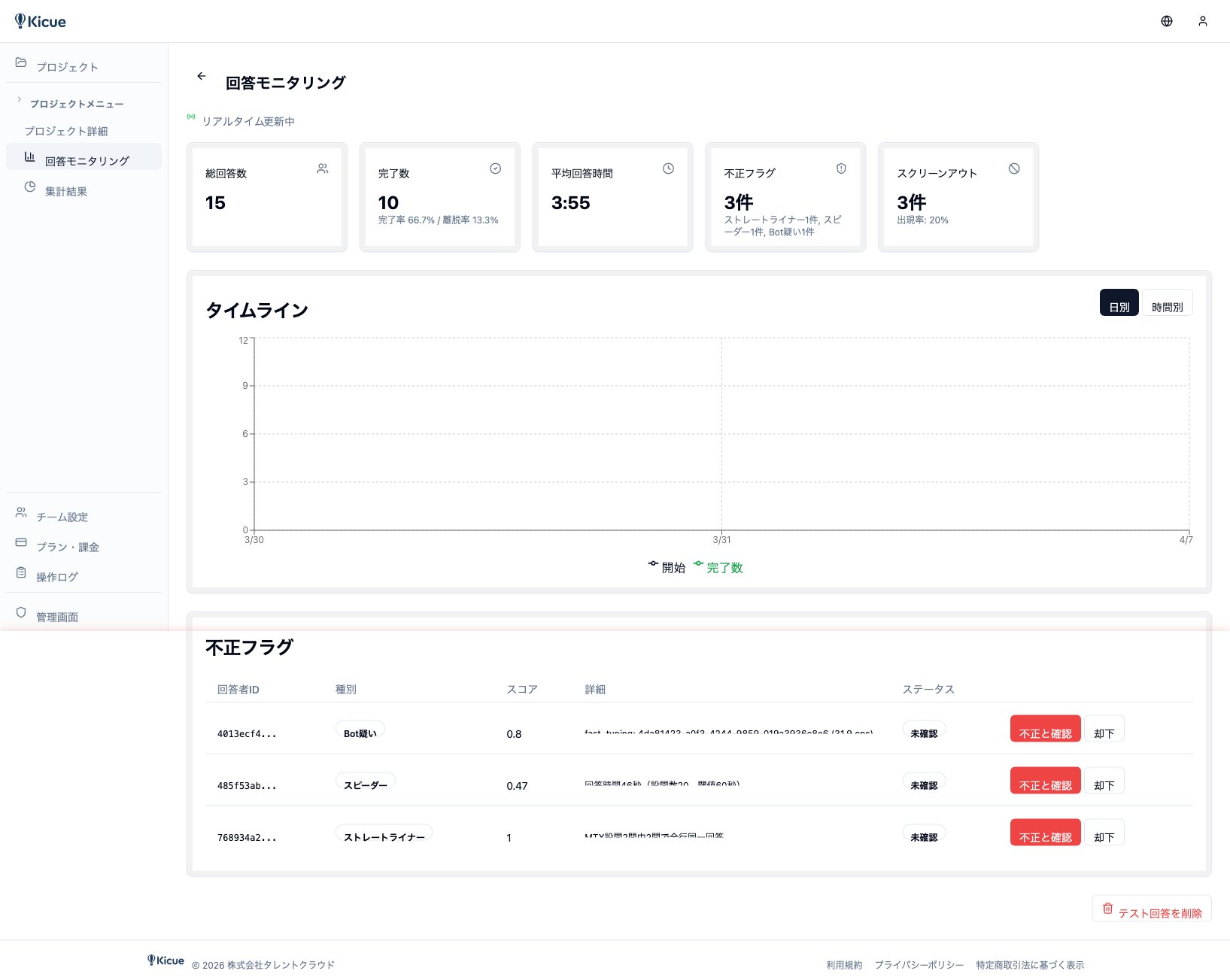
サマリーカード
画面上部には主要な KPI がカードで表示されます。
| 指標 | 説明 |
|---|---|
| 総回答数 | 開始〜集計対象までの回答件数 |
| 完了数 | 最後まで回答を完了した件数 |
| 完了率 | 完了数 ÷ 総回答数 |
| 離脱率 | 途中で離脱した割合 |
| 平均所要時間 | 完了までにかかった平均時間 |
| 不正フラグ件数 | 自動検知された不正疑いの件数 |
これらの指標は リアルタイム更新 されます。ブラウザを開いておくだけで数秒ごとに最新値に更新されます。
時系列グラフ
時間帯別(分単位 / 時間単位 / 日単位)の回答数推移を折れ線グラフで確認できます。
- メール配信直後のピーク
- 曜日や時間帯による傾向
- 広告出稿の効果
キャンペーンの効果測定や、回収ペースの予測に活用できます。
不正フラグの確認
kicue は回答品質を自動でチェックし、以下のようなフラグを付与します。
- スピーダー — 回答時間が極端に短い回答者
- ストレートライナー — マトリクス等で同一選択肢ばかりを選ぶ回答者
- Bot 検知 — 自動化ツールからのアクセス
- AI エージェント検知 — ChatGPT 等の AI による回答
不正フラグが付いた回答は 一覧からフィルタして確認 できます。集計時にはフラグ付き回答を 除外するトグル で切替可能です。
割付管理の進捗(クォータ使用時)
割付管理(例: 男性 20 代 100 名、女性 30 代 100 名)を設定している場合、属性別の回収状況がプログレスバーで表示されます。
- 進捗率(例: 67 / 100)
- 完了した属性の自動スクリーンアウト
- 残り定員の確認
モニタリング中にできる操作
- 公開停止 / 再公開
- 不正フラグ付き回答のフィルタ表示
- 特定回答の詳細表示(回答全文を確認)
- 一時的な CSV ダウンロード(途中経過のデータを取得)