
クイックスタート
kicue で最初のアンケートを作成し、回答を集めて集計するまでの一連の流れを5分で体験します。
kicue を初めて使う方向けに、最初のアンケートを作成し、回答を集めて集計するまでの一連の流れを紹介します。所要時間は約5分です。
ステップ 1: アカウント作成・ログイン
- https://kicue.com を開き、右上の「無料で始める」をクリック
- メールアドレスとパスワードを入力してアカウントを作成
- 届いた確認メール内のリンクをクリックしてアカウントを有効化
- ログイン画面で再度メールアドレスを入力し、二段階認証(OTP)を通過してダッシュボードへ
詳しくは アカウント作成 をご覧ください。
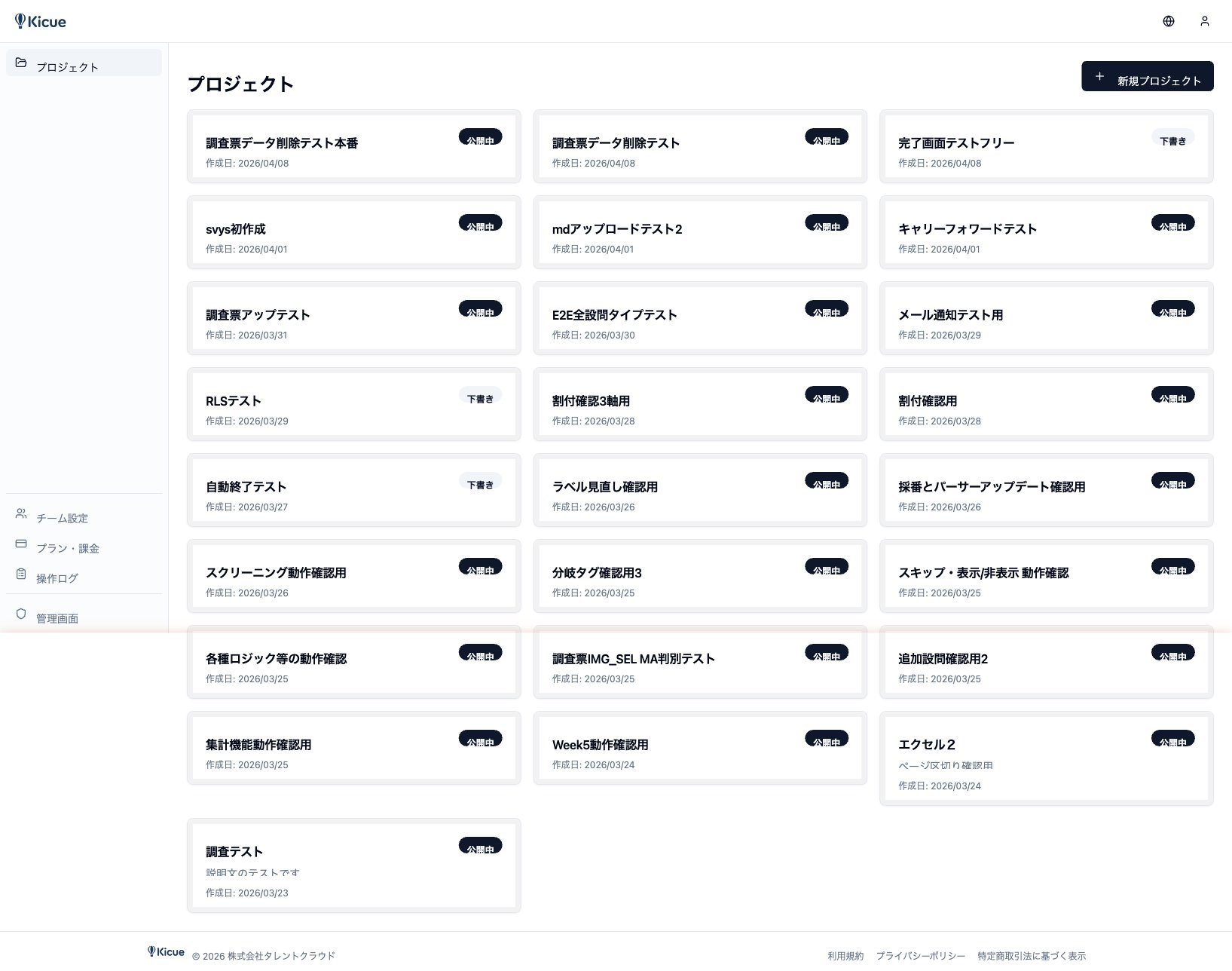
ステップ 2: プロジェクトを作成
ダッシュボードで「新規プロジェクト」ボタンをクリックし、プロジェクト名(例: 「新商品コンセプトテスト 2026Q2」)を入力して作成します。
1 プロジェクト = 1 アンケート(1 調査票)の単位です。
ステップ 3: 調査票をアップロード
プロジェクト詳細画面の「調査票をアップロード」エリアに、お手元の調査票ファイルをドラッグ&ドロップします。
対応形式:
- Excel(.xlsx)
- Word(.docx)
- Markdown(.md)
- テキスト(.txt)
アップロードが完了すると、AI 解析が自動で開始されます。
ステップ 4: AI 解析結果を確認する
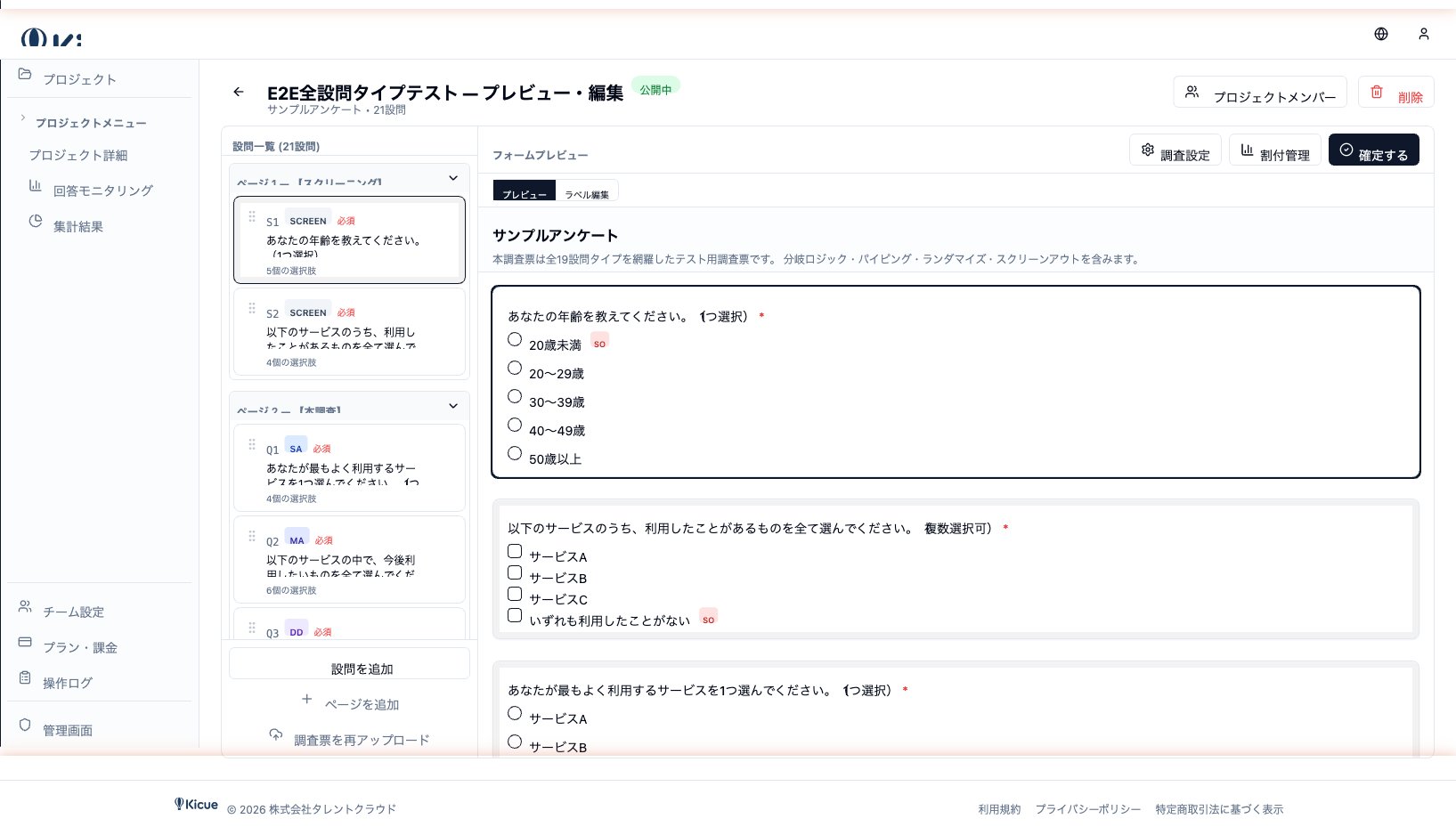
数十秒以内に解析が完了し、プレビュー画面に遷移します。ここで以下を確認してください。
- 設問文 / 選択肢 / 設問タイプが正しく認識されているか
- 分岐ロジック(スキップや表示条件)が意図通りか
- 必須 / 任意の設定
- ページ分割
必要に応じて、インラインで設問文や選択肢を修正できます。
ステップ 5: 公開する
プレビュー画面右上の「公開する」ボタンをクリックすると、公開 URL が発行されます。
- 「コピー」ボタンでクリップボードにコピーできます
- URL を回答者にメール、チャット、SNS などで共有してください
ステップ 6: 回答を集める
共有された URL にアクセスした回答者が、フォームに回答します。回答状況は「モニタリング」タブでリアルタイムに確認できます。
- 総回答数 / 完了率 / 離脱率
- 時系列グラフ
- 不正フラグ付き回答の件数
- 割付管理を使っている場合は属性ごとの進捗
ステップ 7: 集計結果を見る
十分な回答が集まったら、「集計」タブで分析を行います。
- GT集計: 各設問の単純集計
- クロス集計: 任意の 2 変数で掛け合わせた集計
- エクスポート: CSV / Excel 形式でローデータや集計結果をダウンロード
ここまでが kicue の基本的な使い方です。次は、各機能の詳細を以下のセクションで学んでいきましょう。