
Hochladen
Schritt-für-Schritt-Anleitung zum Hochladen einer Fragebogen-Datei über das Dashboard sowie Hinweise zur automatischen Analyse und automatischen Löschung nach dem Upload.
Dieser Artikel beschreibt die Schritte zum Hochladen Ihrer Fragebogen-Datei in kicue.
Ablauf des Uploads
- Öffnen Sie nach der Anmeldung das Zielprojekt aus dem Dashboard
- Ziehen Sie die Datei per Drag-and-Drop auf den Bereich „Fragebogen hochladen“ der Projekt-Detailansicht oder klicken Sie in den Bereich, um eine Datei auszuwählen
- Sobald die Datei hochgeladen ist, startet die AI-Analyse automatisch
- Die Analyse ist innerhalb weniger Sekunden abgeschlossen, anschließend wechselt die Ansicht automatisch zur Vorschau
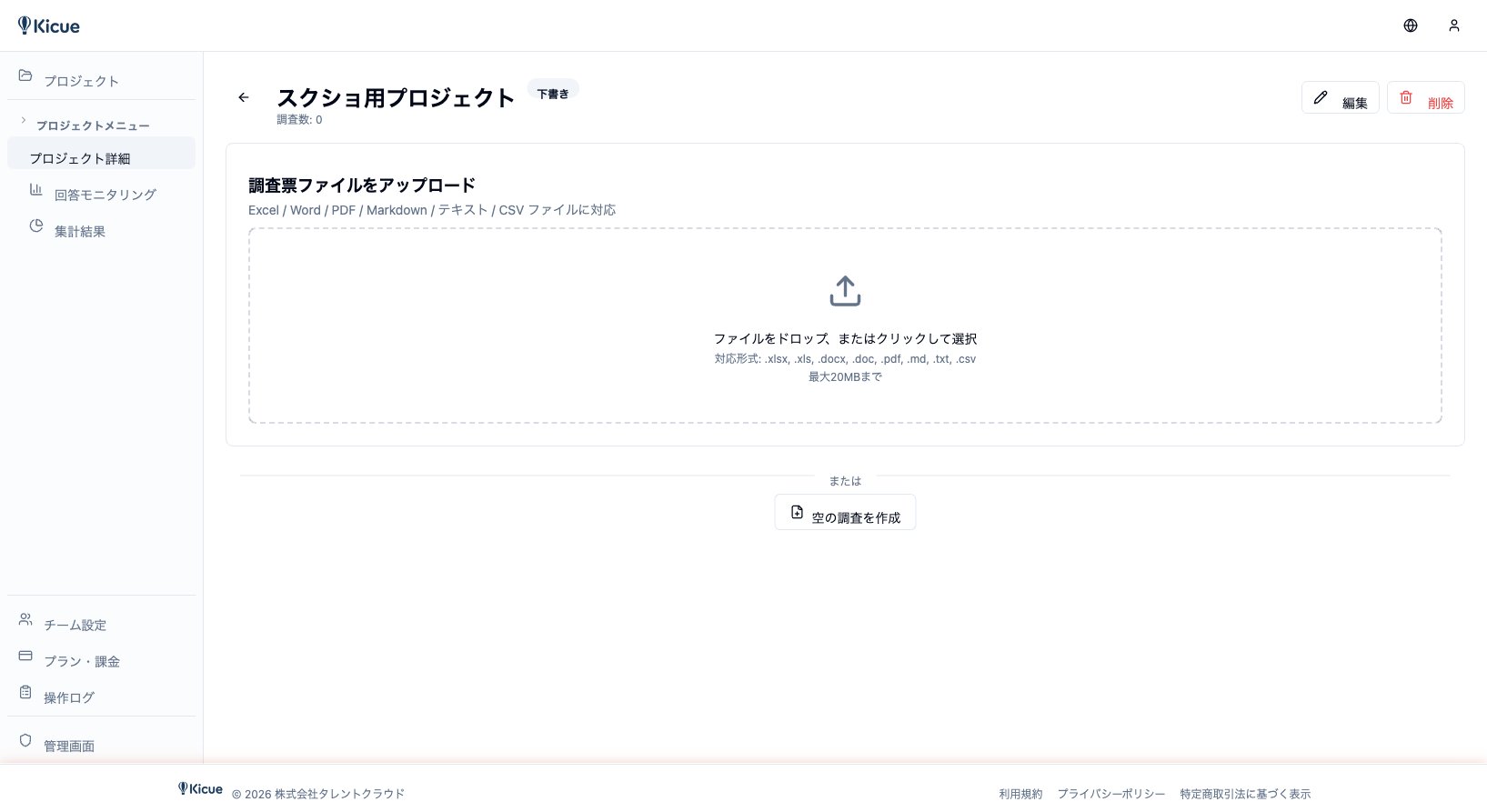
Rahmenbedingungen für Drag-and-Drop
- Anzahl Dateien: 1 Datei
- Unterstützte Formate: Excel / Word / PDF / Markdown / Text
- Dateigröße: maximal 10 MB empfohlen
Umgang mit der Datei nach dem Upload
Der hochgeladene Fragebogen wird nach Abschluss der Analyse automatisch aus dem Speicher von kicue gelöscht.
- Ab der Vorschau lässt sich die Originaldatei nicht mehr herunterladen
- In der Datenbank werden ausschließlich die Analyseergebnisse (Fragen, Antwortoptionen, Logik) gespeichert
- Dieses Design dient dem Datenschutz und der Informationssicherheit
Auch sensible Fragebögen können Sie bedenkenlos hochladen.
Erneute Analyse
Wenn Sie nach einer bereits erfolgten Analyse mit einer anderen Datei neu analysieren möchten, laden Sie die neue Datei im selben Projekt hoch. Die bestehenden Fragen werden dabei überschrieben.
Dieselbe Datei lässt sich nicht erneut hochladen (da die Datei bereits gelöscht wurde).
Fehlerbehebung
Der Upload startet nicht
- Prüfen Sie, ob die Datei nicht zu groß ist (10 MB oder weniger werden empfohlen)
- Prüfen Sie, ob das Format unterstützt wird (.xlsx / .docx / .pdf / .md / .txt)
- Laden Sie den Browser neu und versuchen Sie es noch einmal
Die Analyse schlägt fehl / das Ergebnis entspricht nicht Ihren Vorstellungen
- Rein bildbasierte PDFs (gescannte Seiten) liefern oft schlechtere Erkennungsqualität. Konvertieren Sie sie zuvor nach Excel oder Word und laden Sie sie anschließend hoch
- Unklar voneinander abgegrenzte Fragenummern oder Antwortoptionen führen häufiger zu Fehlzuordnungen
- Weitere Details finden Sie in Wie die AI-Analyse funktioniert und Unterstützte Dateiformate
Nächster Schritt
Wie Sie die Analyseergebnisse prüfen und bearbeiten, erfahren Sie ausführlich unter Wie die AI-Analyse funktioniert.