
Vorschau- und Bearbeitungsmodus
Direktes Bearbeiten von Fragen und Antwortoptionen in der Vorschau, Einsatz des Bearbeitungsdialogs und Hinweise beim Bearbeiten einer bereits mit Antworten versehenen Umfrage.
In kicue lassen sich Fragen und Antwortoptionen direkt inline in der Vorschau nach dem Upload bearbeiten. Auch wenn die AI-Analyseergebnisse nicht perfekt sind, erreichen Sie das endgültige Erscheinungsbild mit wenigen Klicks.
Moduswechsel
Oben rechts in der Vorschau finden Sie einen Schalter zwischen „Vorschau-Modus“ und „Bearbeitungs-Modus“.
- Vorschau-Modus – Sie sehen die echte Formulardarstellung aus Sicht der Teilnehmenden
- Bearbeitungs-Modus – Sie klicken auf Fragen oder Antwortoptionen, um sie zu bearbeiten
Sie können beliebig oft zwischen beiden Modi wechseln. Für die finale Kontrolle vor der Antwortsammlung prüfen Sie die Darstellung im Vorschau-Modus; für Anpassungen wechseln Sie zurück in den Bearbeitungs-Modus und korrigieren direkt.
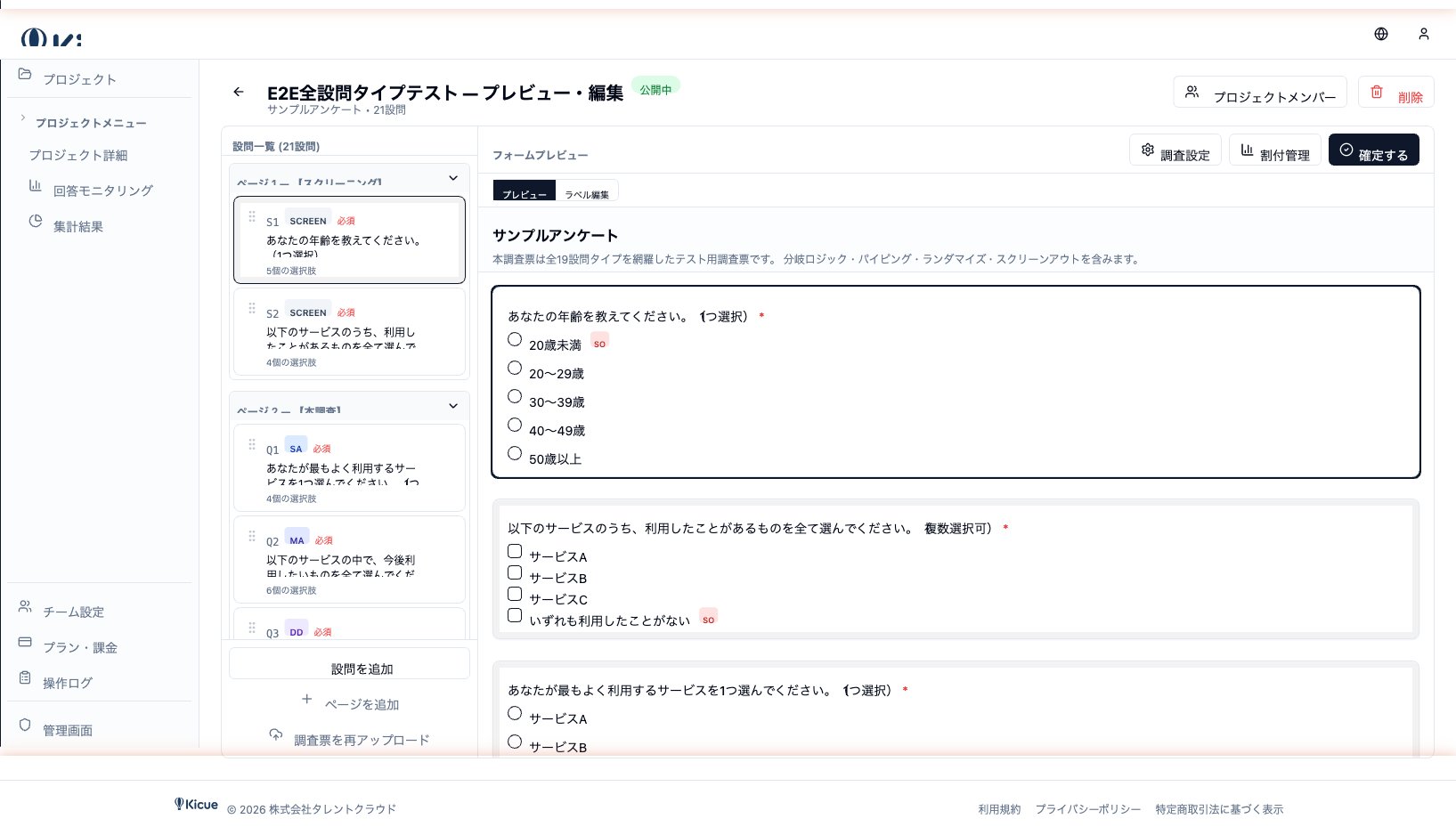
Inline-Bearbeitung
Im Bearbeitungs-Modus lassen sich sämtliche Elemente im Formular durch einen Klick bearbeiten.
- Fragentext – klicken Sie auf den Text und überschreiben Sie ihn direkt
- Antwortoptionen – bearbeiten Sie die Beschriftungen direkt
- Matrix-Fragen – klicken Sie die Zeilen- oder Spaltenbeschriftungen einzeln an und bearbeiten Sie sie
Während der Eingabe erfolgt das automatische Speichern an den Server, und auf dem Bildschirm erscheint ein Spinner.
Rückmeldung beim Speichern
Der Speichervorgang wird visuell quittiert.
- Eingabe → Spinner erscheint (Speichervorgang)
- Speichern erfolgreich → Spinner wird zum Häkchen
- Nach 1–2 Sekunden → Ausblenden
Bei Fehlern erscheint ein rotes Warnsymbol. Prüfen Sie dann die Netzwerkverbindung und versuchen Sie es erneut.
Bearbeitungsdialog
Weitergehende Einstellungen, die inline nicht möglich sind, erreichen Sie über den Bearbeitungsdialog. Wenn Sie den Mauszeiger über eine Frage bewegen, erscheint das Zahnradsymbol – ein Klick öffnet den Dialog.
Im Dialog einstellbar:
- Fragetyp ändern (SA ↔ MA ↔ Matrix usw.)
- Logik-Einstellungen (Skip, Anzeigen/Verbergen)
- Detaileinstellungen (Maximal-/Minimalanzahl, Randomisierung, exklusive Optionen u. a.)
- Feinere Einstellungen für die Pflichtantwort
- Frage löschen
Beim Wechsel des Fragetyps werden Strukturen wie die Antwortoptionen automatisch an den neuen Typ angepasst.
Seiten hinzufügen und löschen
Bei mehrseitigen Umfragen können Seiten hinzugefügt oder entfernt werden.
- Mit der Schaltfläche „Seite hinzufügen“ fügen Sie eine leere Seite ans Ende an
- Über die Schaltfläche „Seite löschen“ oben auf der jeweiligen Seite entfernen Sie sie
- Jede Seite kann einen eigenen Titel und eine eigene Beschreibung haben
Fragen umsortieren
Nehmen Sie den Drag-Griff links neben der Frage und bewegen Sie ihn nach oben oder unten, um die Reihenfolge zu ändern. Verschieben innerhalb einer Seite oder auf andere Seiten ist ebenfalls möglich.
Hinweise beim Bearbeiten bereits beantworteter Umfragen
Sobald im Live-Betrieb mindestens eine Antwort erfasst wurde, erscheint beim Bearbeiten ein Warnhinweis.
- Änderungen an der Fragenstruktur können die Konsistenz mit bereits vorhandenen Antwortdaten brechen
- Beispiel: Wird eine Antwortoption gelöscht, lässt sich eine bereits damit ausgefüllte Antwort nicht mehr sinnvoll interpretieren
- Kleine Korrekturen wie die Behebung eines Tippfehlers, die die Struktur nicht verändern, sind unproblematisch
Wenn strukturelle Änderungen nötig sind, empfehlen wir, die Umfrage als neues Projekt zu kopieren und dort zu bearbeiten.
Nächster Schritt
Ist die Fragenstruktur fertig, legen Sie in den Umfrage-Einstellungen grundlegende Dinge wie das Zielvolumen oder die Anzeigesteuerung fest.