
Umfrage-Einstellungen
Einstellungen wie Umfragetitel, Zielvolumen, Duplikatschutz, aktivierbare Zurück-Schaltfläche u. a. sowie Grundlagen und Steuerung des Antwortverhaltens.
In den Umfrage-Einstellungen lassen sich Basisangaben wie Titel und Beschreibung, Antwortsteuerung wie Zielvolumen oder Duplikatschutz sowie Anzeigesteuerung wie Zurück-Schaltfläche oder Fragenbeschriftung in einem einzigen Bildschirm anpassen.
Dialog für Umfrage-Einstellungen öffnen
Klicken Sie im Editor oben rechts auf die Schaltfläche „Umfrage-Einstellungen“, um den Einstellungsdialog zu öffnen.
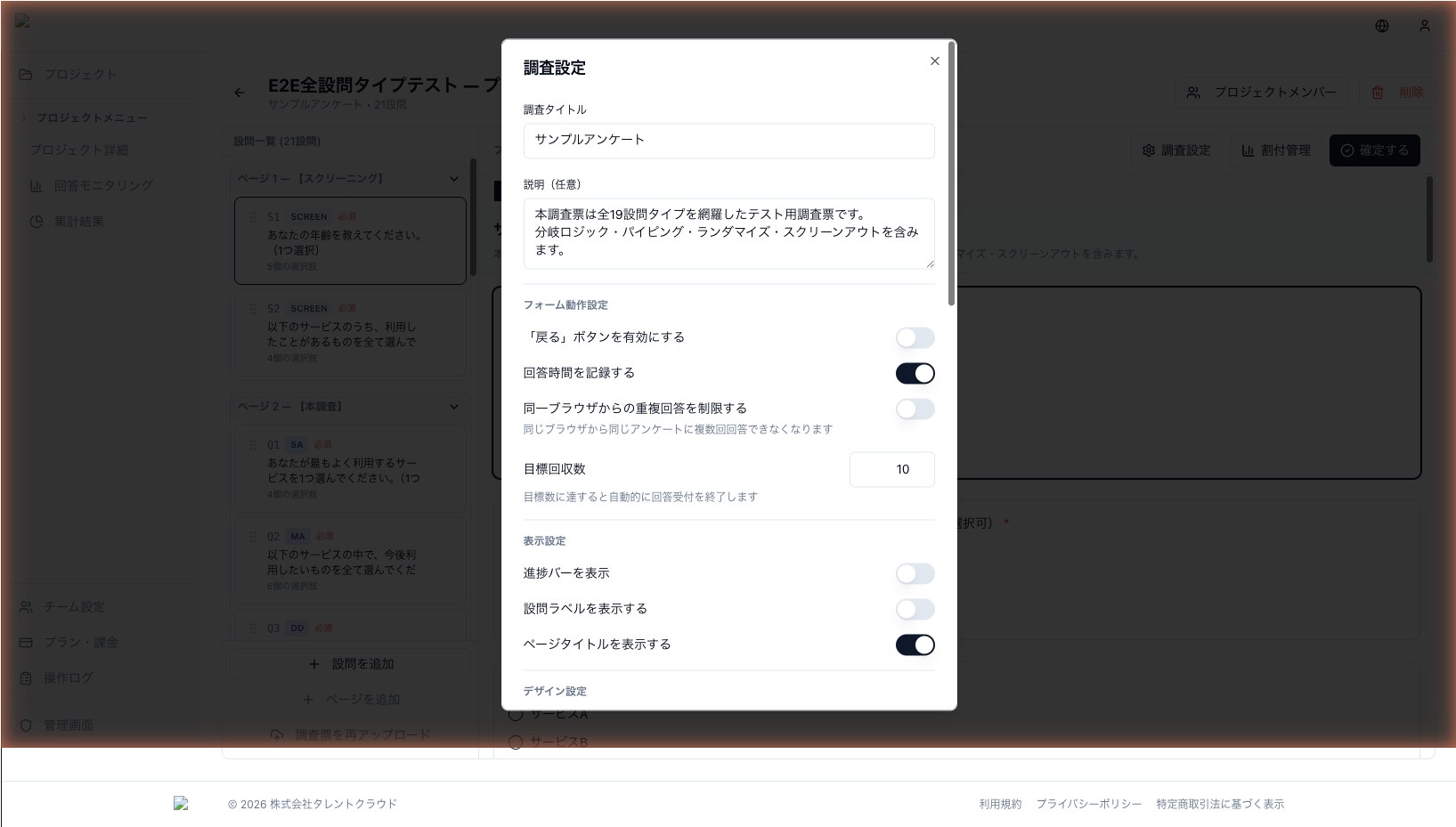
Basisangaben
| Feld | Beschreibung |
|---|---|
| Umfragetitel | Titel der Umfrage. Er wird oben auf dem Antwortbildschirm angezeigt. |
| Beschreibung | Kurzbeschreibung der Umfrage. Wird vor dem Start angezeigt und teilt den Teilnehmenden Zweck und Dauer mit. |
Titel und Beschreibung sind für die Teilnehmenden sichtbar – achten Sie daher auf höfliche und klare Formulierungen.
Antwortsteuerung
Zielvolumen (target_responses)
Legt die angestrebte Anzahl gesammelter Antworten fest.
- Ist das Ziel erreicht, wird die Annahme von Antworten automatisch geschlossen
- Bei Erreichen wird eine Benachrichtigungs-E-Mail an die Administration verschickt
- Der Wert 0 oder „nicht festgelegt“ bedeutet unbegrenzt
Sinnvoll, wenn ein Überschreiten des Zielwerts Ihr Budget sprengt oder wenn Sie aus einer Grundgesamtheit eine feste Anzahl erheben möchten.
Duplikatschutz (prevent_duplicates)
Verhindert mehrfache Teilnahmen desselben Browsers.
- Cookie-basiert werden ein zweites und jedes weitere Aufrufen desselben Browsers erkannt
- Bereits teilgenommene Personen sehen den Bildschirm „Bereits teilgenommen“
- Keine strikte Identitätsprüfung (durch gelöschte Cookies oder andere Browser kann erneut geantwortet werden)
Aktivieren Sie diese Option für offen verteilte Umfragen, bei denen eine Person nur einmal antworten soll.
Testmodus für Antworten
Für Funktionskontrollen vor dem Launch oder interne Durchläufe steht ein Testmodus zur Verfügung.
- Antworten aus der Test-URL (Query-Parameter
?mode=xxx) werden aus der Auswertung ausgeschlossen - In den Antwortdaten wird ein „Test“-Flag gesetzt, sodass sich Testantworten auch in den Rohdaten unterscheiden lassen
- Hilfreich, um vor dem Live-Betrieb mit dem Team alle Antwortpfade durchzuspielen
- Eine Funktion zum Massenlöschen der Testantworten steht bereit (so starten Sie nach der Veröffentlichung mit einem sauberen Datensatz)
Anzeigesteuerung
Sie können Bedienkomfort und Erscheinungsbild für die Teilnehmenden fein justieren.
Zurück-Schaltfläche aktivieren/deaktivieren
- Aktiviert: Teilnehmende können auf die vorherige Seite zurückkehren und Antworten korrigieren
- Deaktiviert: Ein Zurückgehen ist nicht möglich
Bei wissenschaftlichen Studien, die verhindern möchten, dass „die nächste Frage mit Blick auf die vorige beantwortet wird“, sollten Sie die Schaltfläche deaktivieren.
Anzeige der Fragenbeschriftung aktivieren/deaktivieren
- Aktiviert: Fragenummern wie Q1, Q2, Q3 werden angezeigt
- Deaktiviert: Die Nummerierung ist verborgen, was ein aufgeräumteres Erscheinungsbild ergibt
Bei kurzen Umfragen oder für einen lockereren Eindruck kann eine Deaktivierung sinnvoll sein.
Anzeige des Seitentitels aktivieren/deaktivieren
- Aktiviert: Die für jede Seite konfigurierten Titel werden angezeigt
- Deaktiviert: Die Titel werden ausgeblendet, sodass nur die Fragen zu sehen sind
Für kurze Umfragen mit möglichst reduzierter Dekoration eignet sich die Deaktivierung.
Wie sich Änderungen im Formular zeigen
Alle Änderungen werden sofort in der Vorschau übernommen. Wechseln Sie nach einer Änderung direkt in den Vorschau-Modus und prüfen Sie die Darstellung aus Teilnehmendensicht.
Nächster Schritt
Ist der Inhalt der Umfrage fertig, passen Sie in Design-Anpassung Themenfarbe und Logo an, um sie an Ihre Marke anzugleichen.