
Schnellstart
Erstellen Sie Ihre erste kicue-Umfrage in etwa fünf Minuten – von der Registrierung über die Veröffentlichung bis zur Ansicht der Ergebnisse.
Diese Anleitung führt Erstanwender in etwa fünf Minuten durch den vollständigen Ablauf: eine Umfrage erstellen, Antworten sammeln und Ergebnisse einsehen.
Schritt 1: Konto erstellen und anmelden
- Öffnen Sie https://kicue.com und klicken Sie oben rechts auf „Kostenlos starten“
- Geben Sie eine E-Mail-Adresse und ein Passwort ein, um ein Konto zu erstellen
- Klicken Sie auf den Link in der Bestätigungs-E-Mail, um Ihr Konto zu aktivieren
- Geben Sie auf dem Anmeldebildschirm erneut Ihre E-Mail-Adresse ein und durchlaufen Sie die Zwei-Faktor-Authentifizierung (OTP), um das Dashboard zu erreichen
Ausführliche Details finden Sie unter Kontoerstellung.
Schritt 2: Ein Projekt anlegen
Klicken Sie im Dashboard auf die Schaltfläche „Neues Projekt“ und geben Sie einen Projektnamen ein (z. B. „Konzepttest neues Produkt 2026 Q2“), um das Projekt anzulegen.
1 Projekt entspricht 1 Umfrage (1 Fragebogen).
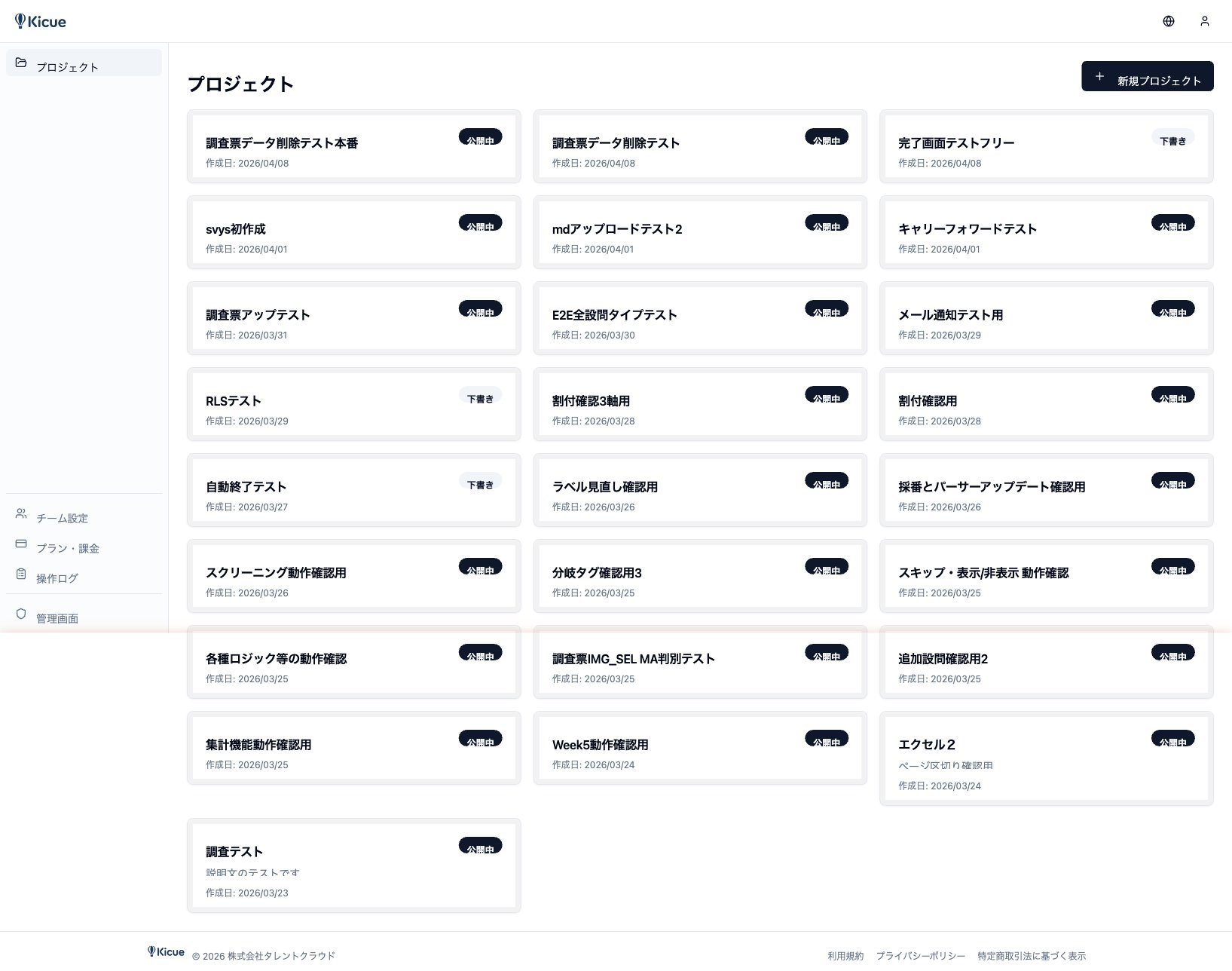
Schritt 3: Fragebogen hochladen
Ziehen Sie Ihre Fragebogen-Datei per Drag-and-Drop in den Bereich „Fragebogen hochladen“ in der Projekt-Detailansicht.
Unterstützte Formate:
- Excel (.xlsx)
- Word (.docx)
- Markdown (.md)
- Text (.txt)
Nach Abschluss des Uploads startet die AI-Analyse automatisch.
Schritt 4: Ergebnisse der AI-Analyse prüfen
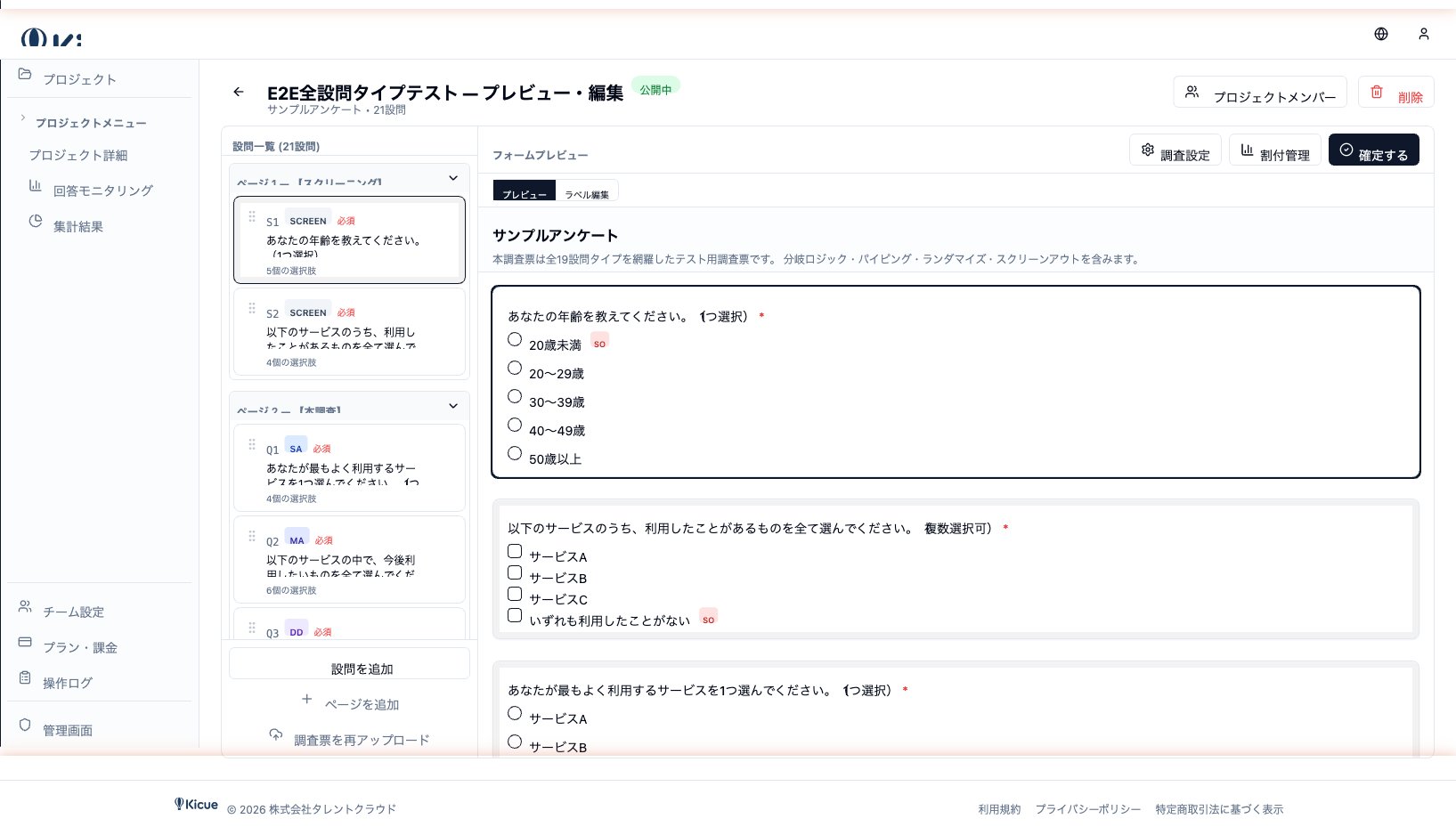
Innerhalb weniger Sekunden ist die Analyse abgeschlossen, und Sie werden in die Vorschau geleitet. Prüfen Sie hier Folgendes:
- Wurden Fragentexte, Antwortoptionen und Fragetypen korrekt erkannt?
- Entspricht die Verzweigungslogik (Skip und Anzeigebedingungen) Ihren Vorstellungen?
- Einstellungen für „Pflicht“ und „Optional“
- Seitenaufteilung
Sie können Fragentexte und Antwortoptionen bei Bedarf direkt inline anpassen.
Schritt 5: Veröffentlichen
Klicken Sie oben rechts in der Vorschau auf die Schaltfläche „Veröffentlichen“, und es wird eine öffentliche URL erzeugt.
- Mit der Schaltfläche „Kopieren“ lässt sie sich in die Zwischenablage übernehmen
- Teilen Sie die URL anschließend per E-Mail, Chat, Social Media o. Ä. mit Ihren Teilnehmenden
Schritt 6: Antworten sammeln
Teilnehmer, die die geteilte URL öffnen, füllen das Formular aus. Den Antwortstatus verfolgen Sie in Echtzeit unter dem Reiter „Monitoring“.
- Gesamte Antworten / Abschlussquote / Abbruchquote
- Zeitreihen-Diagramm
- Anzahl der mit Betrugs-Flag versehenen Antworten
- Bei Einsatz von Quotensteuerung der Fortschritt pro Quote
Schritt 7: Ergebnisse auswerten
Wenn genügend Antworten vorliegen, wechseln Sie zum Reiter „Auswertung“, um die Analyse durchzuführen.
- GT-Auszählung: Einfachauszählung jeder Frage
- Kreuztabelle: beliebige Auszählung über zwei Variablen
- Export: Herunterladen von Rohdaten oder ausgewerteten Ergebnissen im CSV- oder Excel-Format
Damit kennen Sie die Grundlagen von kicue. Vertiefen Sie anschließend die einzelnen Funktionen in den folgenden Abschnitten.