
Veröffentlichungs-URL
Anleitung zum Veröffentlichen einer mit kicue erstellten Umfrage, zur Ausgabe einer URL für Teilnehmende sowie zu Testmodus, URL-Parametern und zum Stoppen der Veröffentlichung.
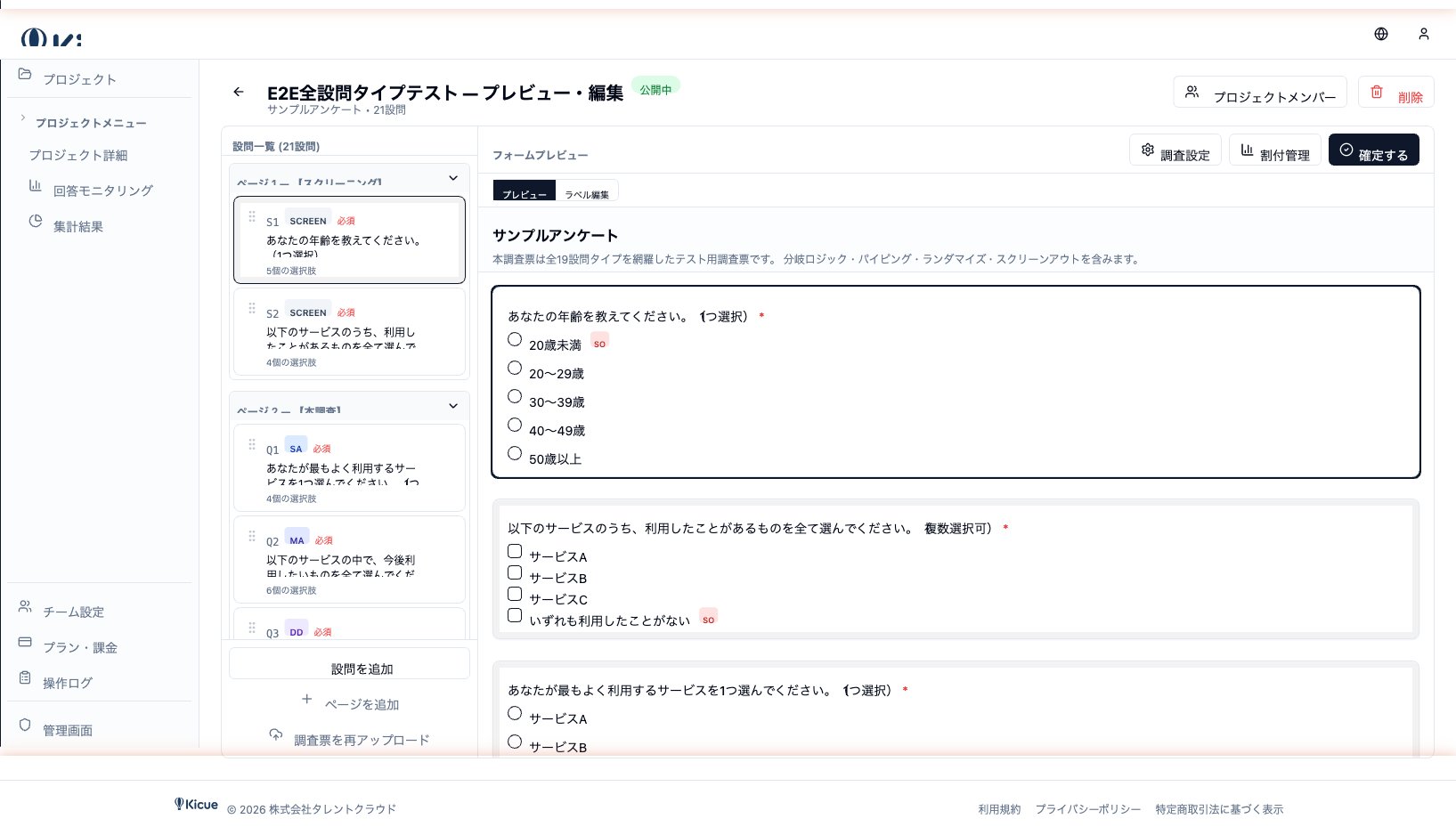
Sobald Ihre Fragen in der Vorschau Gestalt angenommen haben, veröffentlichen Sie die Umfrage und teilen den Link mit den Teilnehmenden. Dieser Abschnitt beschreibt die Ausgabe der Veröffentlichungs-URL und die grundlegende Handhabung.
Ablauf bis zur Veröffentlichung
- Prüfen Sie in der Vorschau Fragen, Antwortoptionen und Logik ein letztes Mal
- Klicken Sie oben rechts auf die Schaltfläche „Veröffentlichen“
- Die Veröffentlichungs-URL wird automatisch erzeugt
- Mit der Schaltfläche „Kopieren“ kopieren Sie die URL in die Zwischenablage und verteilen sie an die Teilnehmenden
Format der ausgegebenen URL
Die Veröffentlichungs-URL hat folgendes Format.
https://svys.net/s/{publicId}
Wer diese URL aufruft, kann das Umfrageformular direkt starten – eine Registrierung ist nicht nötig.
Testmodus
Für einen Funktionstest vor der eigentlichen Veröffentlichung steht der Testmodus zur Verfügung.
- Im Testmodus werden die Antworten nicht in die Auswertung aufgenommen, sodass keine Produktivdaten verunreinigt werden
- Er wird aktiv, wenn am Ende der URL der Query-Parameter
?test=1angehängt wird - Die Test-URL erhalten Sie über die Schaltfläche „Test-URL kopieren“ auf der Vorschau
Nutzen Sie ihn für die finale Abnahme und Funktionstests im Team.
URL-Parameter-Funktion
Wenn Sie an die Veröffentlichungs-URL beliebige Query-Parameter anhängen, lassen sich Traffic-Quelle, Kampagnen-ID oder Nutzer-ID mit der Antwort verknüpfen.
Beispiel
https://svys.net/s/abc123?utm_source=mail&campaign=spring&uid=U001
utm_source=mail→ Antworten, die über E-Mail kamen, werden markiertcampaign=spring→ Einordnung als Antwort zur Frühjahrskampagneuid=U001→ Verknüpfung mit der internen Kunden-ID
Die empfangenen Werte werden automatisch in den Antwortdaten gespeichert und stehen als Achse in GT- und Kreuztabellen sowie in den Rohdaten-Exporten zur Verfügung.
Übergabe an den Abschluss-Bildschirm
Die konfigurierten URL-Query-Parameter werden automatisch an den Abschluss-Bildschirm weitergereicht. Durch Auswertung der Abschluss-URL ist die Anbindung externer Mess-Tools (etwa GA4) besonders einfach.
Veröffentlichung stoppen / erneut veröffentlichen
Wenn die Erhebungsphase endet oder Sie die Umfrage vorübergehend stoppen möchten, beenden Sie sie auf dem Projektbildschirm mit der Schaltfläche „Veröffentlichung stoppen“.
- Im gestoppten Zustand sehen Aufrufende der URL den Hinweis „Die Umfrage ist beendet“
- Nach der erneuten Veröffentlichung nimmt dieselbe URL wieder Antworten entgegen
- Die bereits erfassten Antwortdaten bleiben erhalten
Hinweise
- Die Veröffentlichungs-URL ist für jede Person zugänglich, die sie besitzt. Wenn Sie die Umfrage intern halten möchten, verteilen Sie die URL ausschließlich per E-Mail o. Ä.
- Werden über URL-Parameter Informationen übergeben, mit denen sich einzelne Personen identifizieren lassen (E-Mail-Adresse, Klarname), sind Datenschutzaspekte zu beachten
Nächster Schritt
Nach der Veröffentlichung verfolgen Sie den Antwortstand in Echtzeit über das Antwort-Monitoring.