
빠른 시작
kicue로 첫 설문을 만들고 응답을 수집해 집계하기까지의 전체 흐름을 5분 안에 체험합니다.
kicue를 처음 사용하는 분을 위해 첫 설문을 만들고 응답을 수집해 집계하기까지의 전체 흐름을 소개합니다. 소요 시간은 약 5분입니다.
단계 1: 계정 생성·로그인
- https://kicue.com을 열고 오른쪽 상단의 "무료로 시작하기"를 클릭
- 이메일 주소와 비밀번호를 입력하여 계정을 생성
- 수신된 확인 메일 속의 링크를 클릭하여 계정을 활성화
- 로그인 화면에서 다시 이메일 주소를 입력하고 2단계 인증(OTP)을 통과하여 대시보드로 이동
자세한 내용은 계정 생성을 참고하세요.
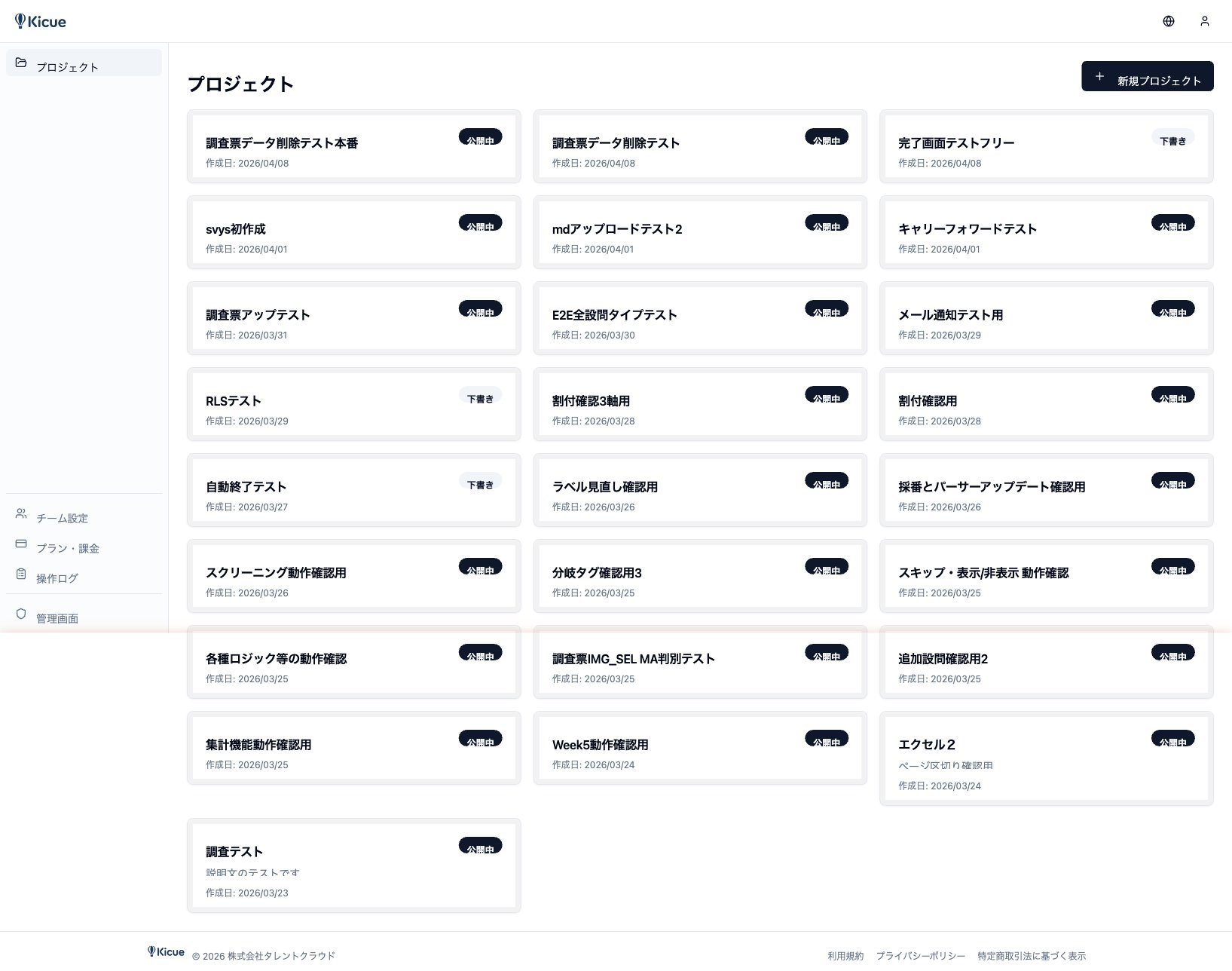
단계 2: 프로젝트 생성
대시보드에서 "신규 프로젝트" 버튼을 클릭하고 프로젝트명(예: "신상품 콘셉트 테스트 2026Q2")을 입력하여 생성합니다.
1 프로젝트 = 1 설문(1 조사표) 단위입니다.
단계 3: 조사표 업로드
프로젝트 상세 화면의 "조사표 업로드" 영역에 가지고 계신 조사표 파일을 드래그&드롭합니다.
지원 형식:
- Excel(.xlsx)
- Word(.docx)
- Markdown(.md)
- 텍스트(.txt)
업로드가 완료되면 AI 분석이 자동으로 시작됩니다.
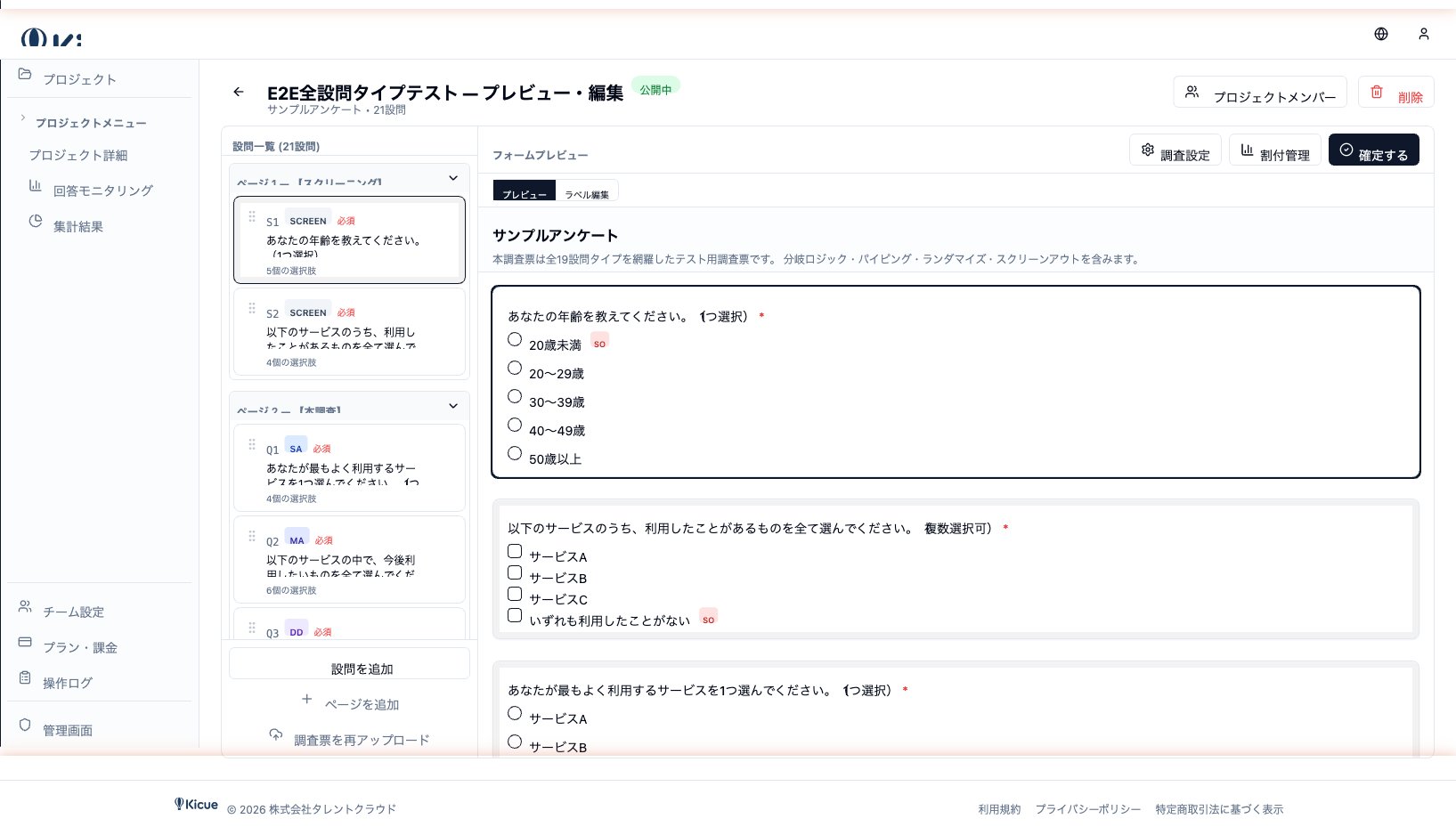
단계 4: AI 분석 결과 확인
수십 초 이내에 분석이 완료되고 미리보기 화면으로 이동합니다. 여기에서 다음을 확인하세요.
- 문항 문·선택지·문항 유형이 올바르게 인식되었는지
- 분기 로직(스킵이나 표시 조건)이 의도대로인지
- 필수 / 선택 설정
- 페이지 분할
필요에 따라 인라인으로 문항 문이나 선택지를 수정할 수 있습니다.
단계 5: 공개
미리보기 화면 오른쪽 상단의 "공개하기" 버튼을 클릭하면 공개 URL이 발행됩니다.
- "복사" 버튼으로 클립보드에 복사할 수 있습니다
- URL을 응답자에게 이메일, 채팅, SNS 등으로 공유하세요
단계 6: 응답 수집
공유된 URL에 접속한 응답자가 폼에 답변합니다. 응답 상황은 "모니터링" 탭에서 실시간으로 확인할 수 있습니다.
- 총 응답 수 / 완료율 / 이탈률
- 시계열 그래프
- 부정 플래그가 붙은 응답 건수
- 할당 관리를 사용 중이라면 속성별 진척도
단계 7: 집계 결과 보기
충분한 응답이 모이면 "집계" 탭에서 분석을 수행합니다.
- GT 집계: 각 문항의 단순 집계
- 교차 집계: 임의의 2 변수로 조합한 집계
- 내보내기: CSV / Excel 형식으로 로 데이터나 집계 결과를 다운로드
여기까지가 kicue의 기본적인 사용법입니다. 다음으로는 각 기능의 상세 내용을 아래 섹션에서 배워 보세요.