
미리보기 편집 모드
미리보기 화면에서 문항이나 선택지를 직접 편집하는 방법, 편집 다이얼로그, 응답이 있는 설문에서 편집할 때의 주의 사항을 설명합니다.
kicue에서는 업로드 후의 미리보기 화면에서 문항이나 선택지를 직접 인라인으로 편집할 수 있습니다. AI가 분석한 결과가 완벽하지 않더라도 최종 형태로 정돈하기 위한 조정을 원클릭으로 할 수 있습니다.
모드 전환
미리보기 화면의 오른쪽 상단에는 "미리보기 모드"와 "편집 모드"의 전환 토글이 있습니다.
- 미리보기 모드 — 응답자 시점에서 폼의 실물을 확인할 수 있습니다
- 편집 모드 — 문항이나 선택지를 클릭해 편집할 수 있습니다
전환은 몇 번이든 가능합니다. 응답 수집 전의 최종 체크에서는 미리보기 모드에서 실물을 확인하고, 수정이 필요하다면 편집 모드로 되돌아가서 직접 편집합니다.
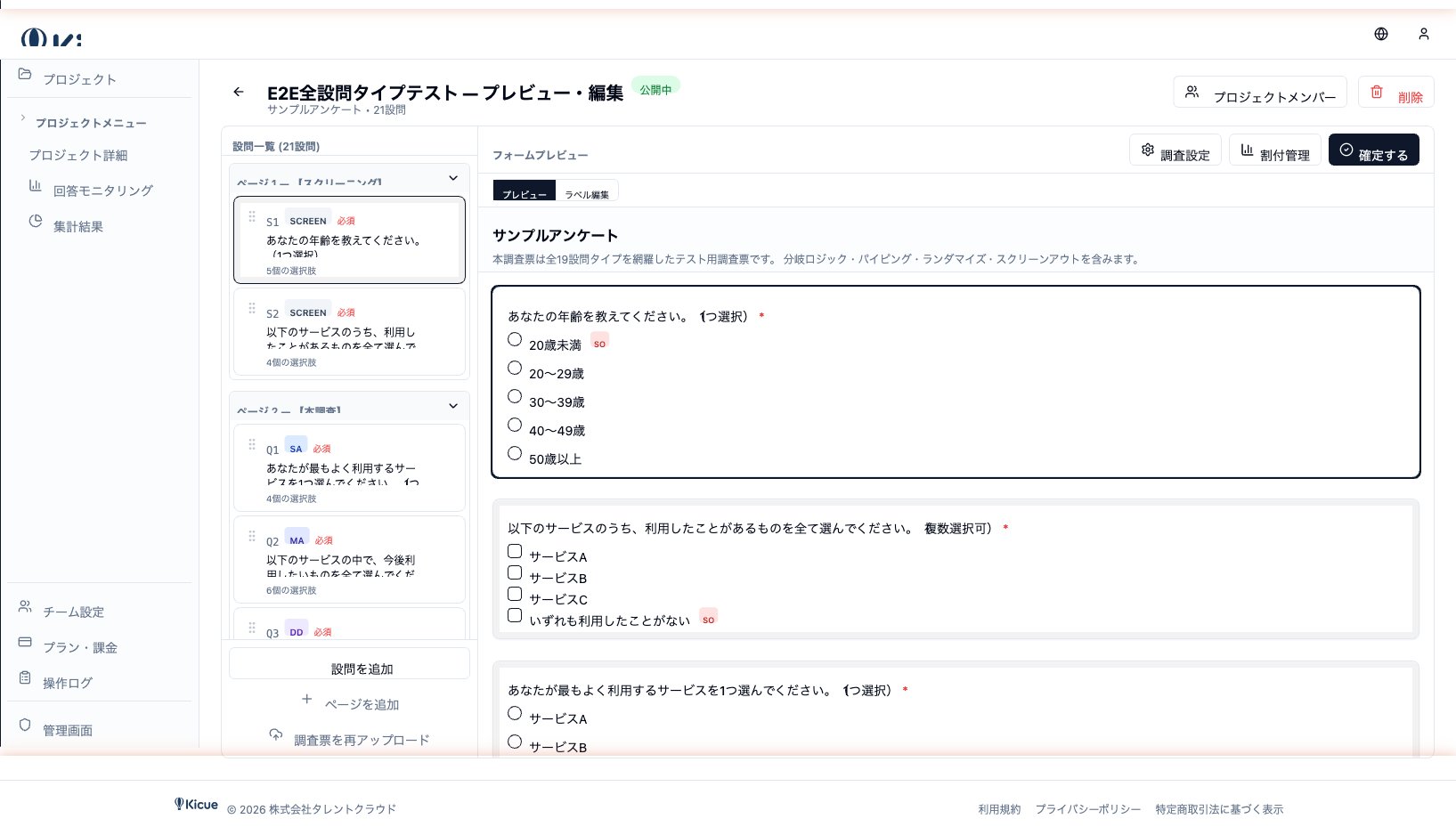
인라인 편집
편집 모드에서는 폼 내의 모든 요소를 클릭하기만 하면 편집할 수 있습니다.
- 문항 문 — 문항 텍스트를 클릭해 그 자리에서 수정
- 선택지 — 선택지의 라벨을 직접 편집
- 매트릭스 문항 — 행 라벨·열 라벨을 개별적으로 클릭해 편집
입력 중에는 서버로의 자동 저장이 이루어지고 화면에 스피너가 표시됩니다.
저장 피드백
편집 내용이 저장되는 과정은 시각적으로 피드백됩니다.
- 편집을 입력 → 스피너 표시(저장 중)
- 저장 완료 → 체크마크로 변경
- 1~2초 후 → 페이드 아웃
오류 시에는 빨간 경고 아이콘이 표시되므로 네트워크 상황 등을 확인한 후 재시도해 주세요.
편집 다이얼로그
인라인 편집으로는 대응할 수 없는 고급 설정은 편집 다이얼로그에서 진행합니다. 문항에 커서를 맞추면 표시되는 톱니바퀴 아이콘을 클릭하면 열립니다.
다이얼로그에서 설정할 수 있는 내용:
- 문항 유형 변경(SA ↔ MA ↔ 매트릭스 등)
- 로직 설정(스킵, 표시/숨김)
- 상세 설정(최대/최소 선택 수, 랜덤화, 배타 선택지 등)
- 필수 응답의 세밀한 설정
- 문항 삭제
문항 유형을 변경하면 선택지 구조 등이 새로운 유형에 맞춰 자동으로 재구성됩니다.
페이지의 추가·삭제
여러 페이지에 걸친 조사에서는 페이지의 추가·삭제가 가능합니다.
- "페이지 추가" 버튼으로 빈 페이지를 말미에 추가
- 페이지 상단에 표시되는 "페이지 삭제" 버튼으로 삭제
- 페이지별로 타이틀이나 설명을 설정 가능
문항의 순서 변경
문항의 왼쪽에 있는 드래그 핸들을 잡고 위아래로 이동하면 문항의 순서를 바꿀 수 있습니다. 동일 페이지 내에서, 혹은 다른 페이지로의 이동도 가능합니다.
응답이 있는 설문을 편집할 때의 주의
본 조사의 응답이 1건 이상 기록되어 있는 상태에서 편집을 하면 화면에 경고가 표시됩니다.
- 문항 구조의 변경은 기존 응답 데이터와의 정합성을 무너뜨릴 가능성이 있습니다
- 예: 선택지를 삭제하면 그 선택지를 고른 기존 응답이 해석 불가능해집니다
- 경미한 오탈자 수정 등, 구조를 바꾸지 않는 편집이라면 문제없습니다
구조 변경이 필요한 경우에는 별도 프로젝트로 복사한 후에 편집하는 것을 권장합니다.
다음 단계
문항 구조의 편집이 완료되면 설문 설정에서 목표 회수 수나 표시 제어 등의 기본 설정을 진행합시다.