
응답 모니터링
공개 후의 설문 응답 상황을 실시간으로 파악하는 방법과 서머리 지표·시계열 그래프·부정 플래그·할당 진척의 보는 법을 설명합니다.
설문 공개 후에는 "모니터링" 탭에서 응답 상황을 실시간으로 파악할 수 있습니다. 필드 워크 중의 상태를 한 화면에서 확인하면서 필요에 따라 공개 중지나 문항 수정 판단을 할 수 있습니다.
모니터링 화면의 구성
모니터링 화면은 크게 4개의 블록으로 구성되어 있습니다.
- 서머리 카드 — 총 응답 수, 완료율, 이탈률 등의 주요 지표
- 시계열 그래프 — 시간대별 응답 추이
- 부정 플래그 — 스피더, 스트레이트라이너, Bot, AI 에이전트의 탐지 건수
- 할당 진척 — 할당 관리를 사용 중인 경우의 속성별 회수 상황
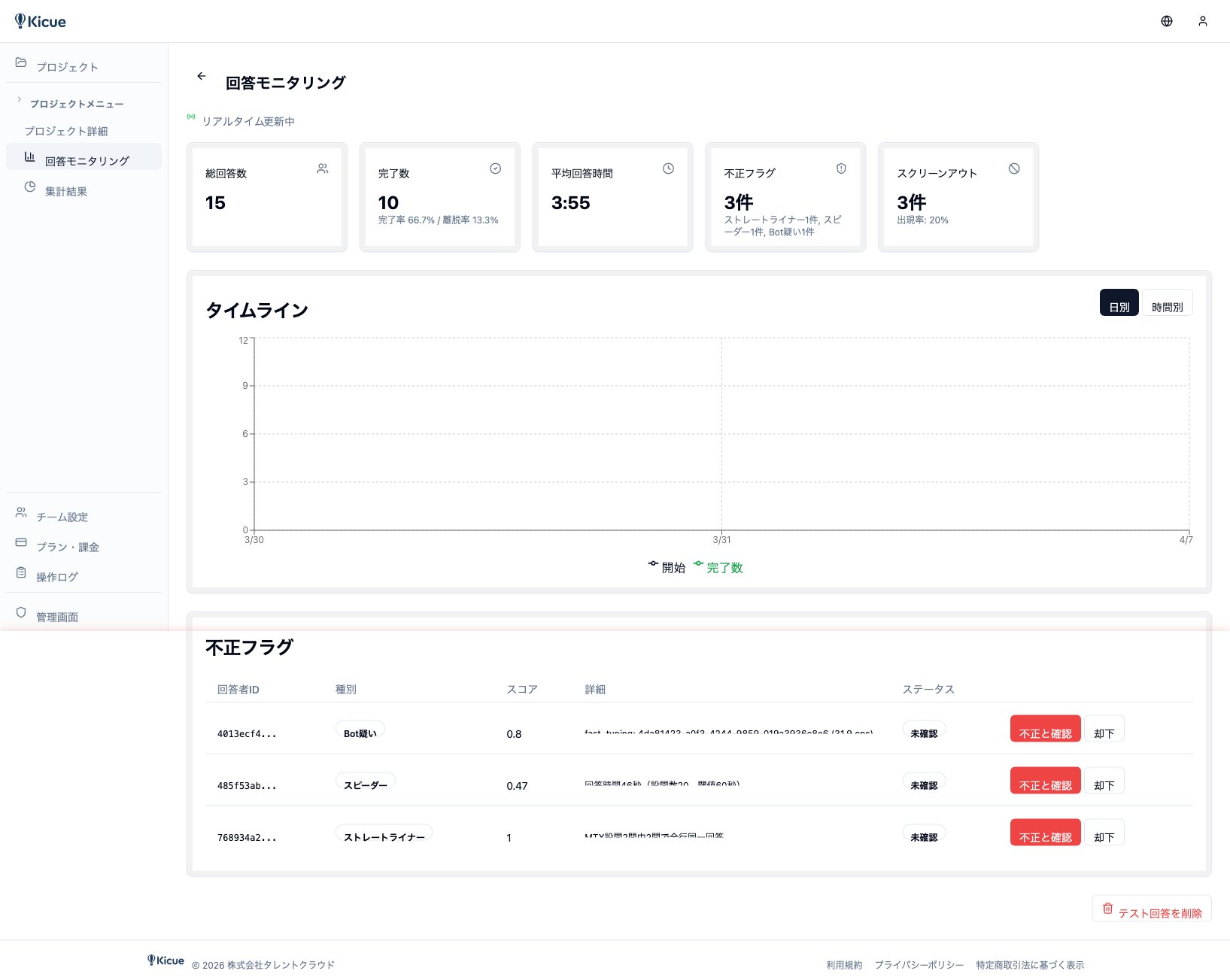
서머리 카드
화면 상단에는 주요 KPI가 카드로 표시됩니다.
| 지표 | 설명 |
|---|---|
| 총 응답 수 | 시작~집계 대상까지의 응답 건수 |
| 완료 수 | 끝까지 응답을 완료한 건수 |
| 완료율 | 완료 수 ÷ 총 응답 수 |
| 이탈률 | 도중에 이탈한 비율 |
| 평균 소요 시간 | 완료까지 걸린 평균 시간 |
| 부정 플래그 건수 | 자동 탐지된 부정 의심 건수 |
이들 지표는 실시간 업데이트됩니다. 브라우저를 열어 두기만 해도 수초마다 최신값으로 업데이트됩니다.
시계열 그래프
시간대별(분 단위 / 시간 단위 / 일 단위) 응답 수 추이를 꺾은선 그래프로 확인할 수 있습니다.
- 메일 배포 직후의 피크
- 요일이나 시간대에 따른 경향
- 광고 게재의 효과
캠페인의 효과 측정이나 회수 페이스 예측에 활용할 수 있습니다.
부정 플래그의 확인
kicue는 응답 품질을 자동으로 체크하여 다음과 같은 플래그를 부여합니다.
- 스피더 — 응답 시간이 극단적으로 짧은 응답자
- 스트레이트라이너 — 매트릭스 등에서 동일 선택지만 고르는 응답자
- Bot 탐지 — 자동화 도구로부터의 접속
- AI 에이전트 탐지 — ChatGPT 등의 AI에 의한 응답
부정 플래그가 붙은 응답은 목록에서 필터하여 확인할 수 있습니다. 집계 시에는 플래그가 붙은 응답을 제외하는 토글로 전환 가능합니다.
할당 관리의 진척(쿼터 사용 시)
할당 관리(예: 남성 20대 100명, 여성 30대 100명)를 설정 중인 경우, 속성별 회수 상황이 프로그레스 바로 표시됩니다.
- 진척률(예: 67 / 100)
- 완료한 속성의 자동 스크린아웃
- 남은 정원의 확인
모니터링 중에 할 수 있는 조작
- 공개 중지 / 재공개
- 부정 플래그가 붙은 응답의 필터 표시
- 특정 응답의 상세 표시(응답 전문을 확인)
- 일시적인 CSV 다운로드(도중 경과의 데이터를 취득)