
업로드 방법
대시보드에서 조사표 파일을 업로드하는 절차와 업로드 후의 자동 분석·자동 삭제에 대해 설명합니다.
조사표 파일을 kicue에 업로드하는 절차를 설명합니다.
업로드 흐름
- 로그인 후 대시보드에서 대상 프로젝트를 엽니다
- 프로젝트 상세 화면의 "조사표 업로드" 영역에 파일을 드래그&드롭하거나, 영역 내를 클릭해 파일을 선택합니다
- 파일이 업로드되면 AI 분석이 자동으로 시작됩니다
- 수십 초 만에 분석이 완료되고 미리보기 화면으로 자동 이동합니다
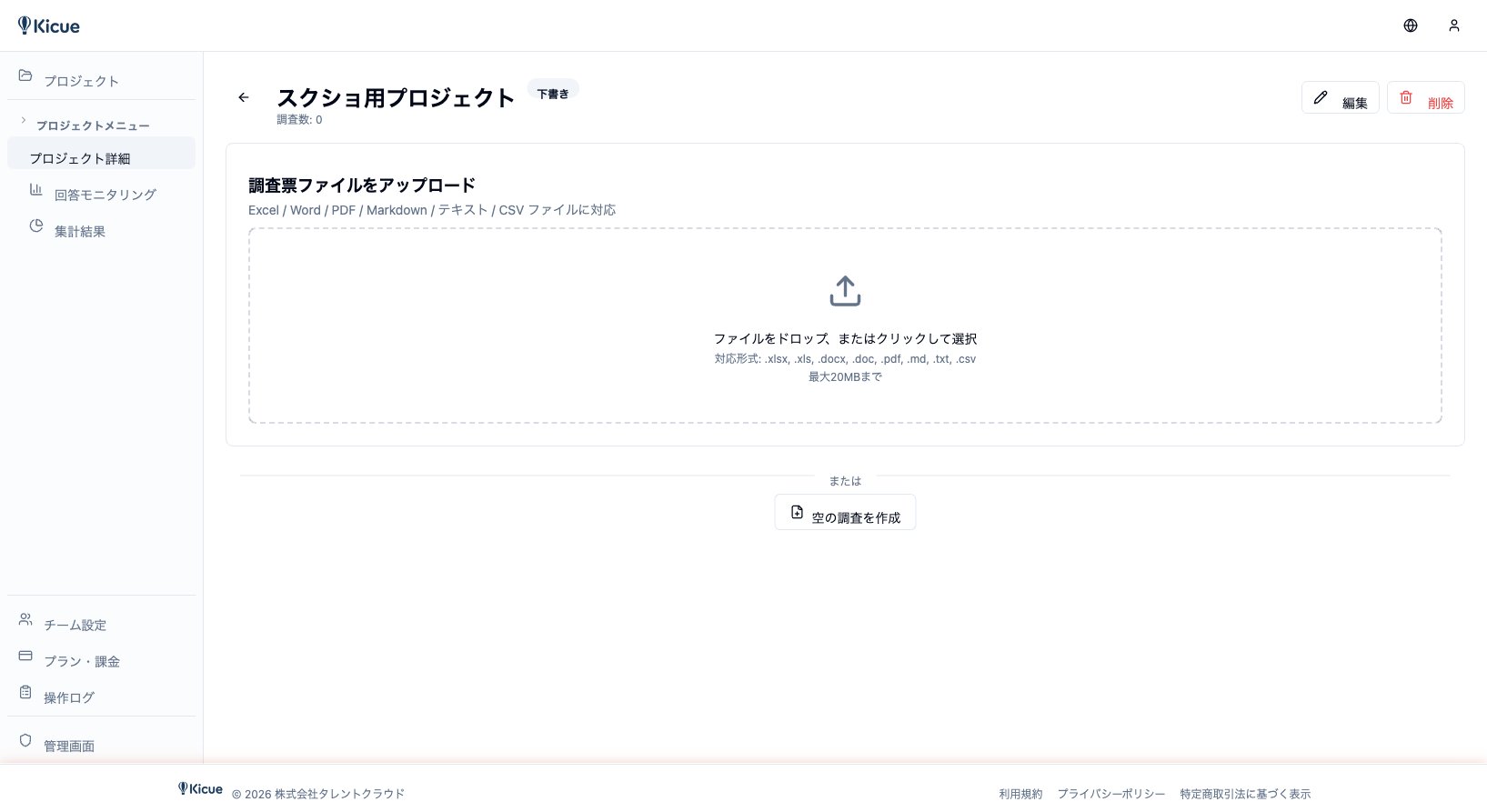
드래그&드롭이 가능한 조건
- 파일 수: 1 파일
- 지원 형식: Excel / Word / PDF / Markdown / 텍스트
- 파일 크기: 최대 10MB 권장
업로드 후 파일의 처리
업로드된 조사표 파일은 분석이 완료된 시점에 kicue 측 스토리지에서 자동으로 삭제됩니다.
- 미리보기 화면 이후로는 파일 본체를 재다운로드할 수 없습니다
- DB에는 분석 결과(문항·선택지·로직)만 저장됩니다
- 이는 프라이버시 보호와 정보 보안을 위한 설계입니다
기밀성이 높은 조사표도 안심하고 업로드할 수 있습니다.
재파싱에 대해
한 번 분석한 후에 다른 파일로 재분석하고 싶은 경우에는 같은 프로젝트에 새 파일을 업로드하세요. 기존 문항은 덮어쓰기됩니다.
같은 파일의 재업로드는 할 수 없습니다(파일이 이미 삭제되었기 때문입니다).
문제 해결
업로드가 시작되지 않는다
- 파일 크기가 극단적으로 크지 않은지 확인(10MB 이하 권장)
- 지원 형식(.xlsx / .docx / .pdf / .md / .txt)인지 확인
- 브라우저를 새로고침한 후 다시 시도해 주세요
분석이 실패한다 / 결과가 의도와 다르다
- 스캔 이미지만 있는 PDF는 정확도가 낮을 수 있습니다. Excel이나 Word 형식으로 변환한 후 업로드해 주세요
- 문항 번호나 선택지의 구분이 불명확하면 잘못 인식되기 쉽습니다
- 자세한 내용은 AI 분석의 구조와 지원 파일 형식 페이지도 참고해 주세요
다음 단계
분석 결과의 확인과 수정 방법은 AI 분석의 구조에서 자세히 설명합니다.