
할당의 설정 방법
할당 관리 다이얼로그를 열어 축·셀·목표 수·버퍼율을 설정하는 구체적인 절차를 설명합니다.
여기에서는 할당 관리 다이얼로그를 사용하여 셀별 목표 수를 설정하는 절차를 설명합니다. 기본 개념에 대해서는 할당의 개념을 먼저 확인해 주세요.
할당 관리 다이얼로그 열기
- 프로젝트 화면의 오른쪽 상단 메뉴에서 "할당 관리"를 선택
- 할당 관리 다이얼로그가 표시됩니다
- 기존 할당이 없는 경우에는 "신규 작성" 버튼에서 시작합니다
축 설정(1축 / 2축 / 3축)
할당은 최대 3축까지 설정할 수 있습니다. 축이 늘어날수록 셀 수는 곱셈으로 늘어나므로 현실적인 회수 수에 수렴되는지를 확인하면서 설계해 주세요.
| 축 수 | 예시 |
|---|---|
| 1축 | 성별 |
| 2축 | 성별 × 연령대 |
| 3축 | 성별 × 연령대 × 지역 |
할당 문항의 선택
축별로 할당의 기준이 되는 문항을 선택합니다. 선택할 수 있는 것은 SCREEN(SA) 유형뿐입니다.
- 성별을 묻는 SCREEN(SA) 문항
- 연령대를 묻는 SCREEN(SA) 문항
- 지역을 묻는 SCREEN(SA) 문항
선택지 중 스크린아웃 설정이 되어 있는 것은 할당 매트릭스에서 자동으로 제외됩니다.
셀의 편집
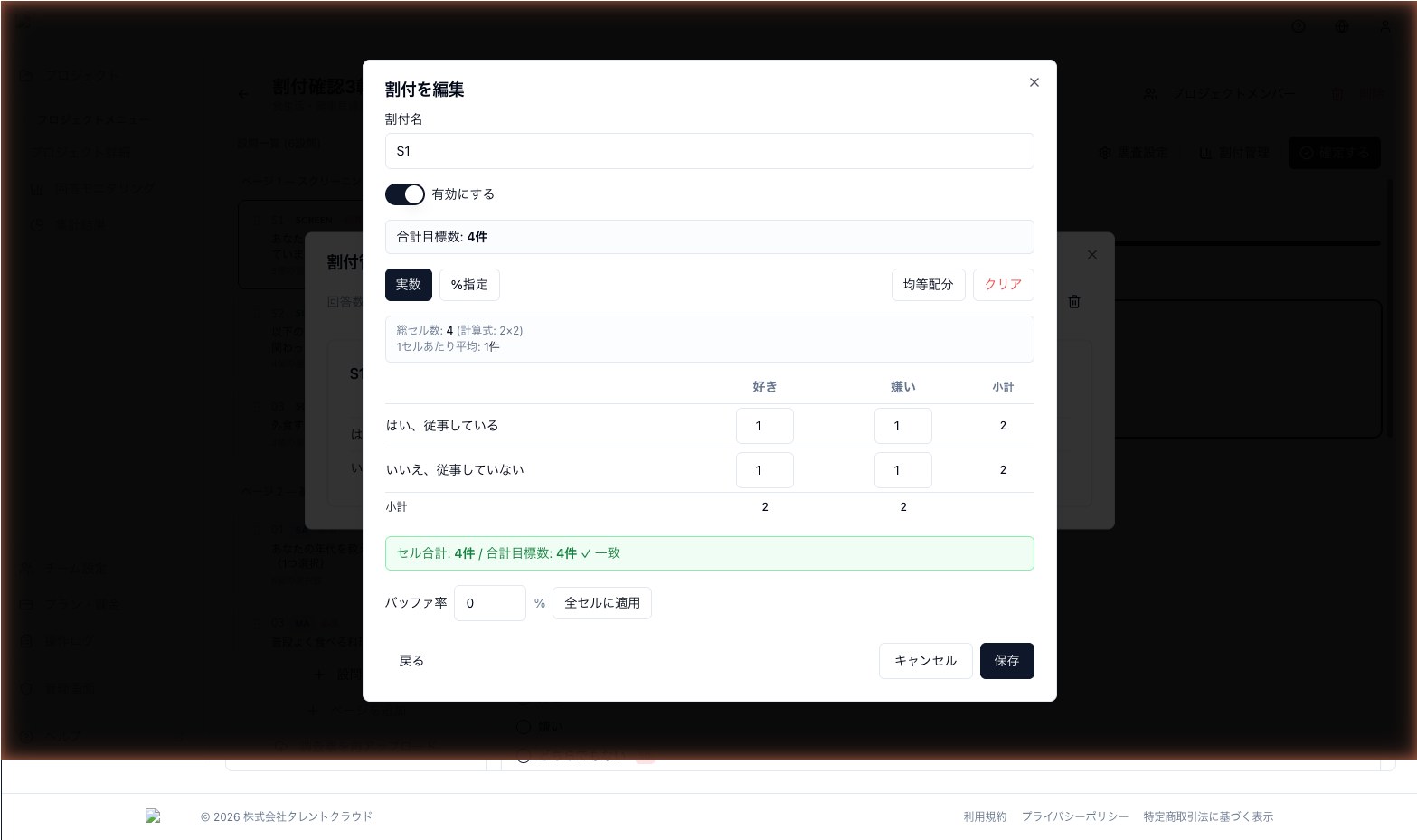
다이얼로그의 매트릭스 상에서 각 셀에 목표 수를 입력합니다.
- 실수 ⇔ 퍼센트의 전환 버튼으로 입력 모드를 전환할 수 있습니다
- "균등 배분" 버튼을 누르면 전체 회수 목표 수를 셀 수로 자동 할당합니다
- "클리어" 버튼으로 모든 셀 값을 0으로 리셋
- 버퍼율은 각 셀마다 개별적으로 설정할 수 있는 것 외에, "일괄 설정" 버튼으로 모든 셀에 같은 값을 적용할 수 있습니다
정합성 체크
- 셀의 합계값이 전체 회수 목표 수와 일치하는지를 자동 체크
- 불일치의 경우에는 경고가 표시되며 조정 방법의 힌트가 제시됩니다
- 화면 하단에 셀 수 서머리(총 셀 수, 현재의 합계, 목표와의 차이)가 상시 표시됩니다
다음 단계
할당이 설정되었다면 할당 모니터링에서 회수 상황을 실시간으로 확인합시다.