
AI 분석의 구조
kicue가 업로드된 조사표에서 문항·선택지·로직을 자동 인식하는 구조와 분석 결과의 확인·수정 방법에 대해 설명합니다.
kicue는 Anthropic사의 Claude API를 백엔드로 사용하여, 업로드된 조사표에서 문항 구조를 자동으로 인식합니다. 여기에서는 AI 분석의 구조와 분석 결과의 확인·수정 방법을 설명합니다.
AI가 분석하는 것
kicue의 AI 분석 엔진은 파일에서 다음을 추출합니다.
- 문항 번호와 문항 문
- 문항 유형(단일 응답 / 복수 응답 / 매트릭스 / 스케일 / 스크리닝 등)
- 선택지와 그 순서
- 필수 / 선택의 구분
- 분기 로직(스킵, 표시 조건, "~의 경우에만 다음 문항으로" 등)
- 파이핑(이전 문항의 응답을 다음 문항 문에 삽입하는 지정)
- 랜덤화 지정
- 페이지 구분(응답 화면을 여러 페이지로 나누는 지정)
프라이버시 보호
kicue의 AI 분석은 프라이버시를 최우선으로 설계되어 있습니다.
- AI 학습에 미사용 — 업로드된 조사표·응답 데이터는 AI 모델 학습에 일절 사용되지 않습니다(Anthropic의 Enterprise 정책 준수)
- 파일 자동 삭제 — 분석이 완료되면 업로드된 원본 파일은 kicue 스토리지에서 삭제됩니다
- 통신 암호화 — 파일 업로드부터 분석 결과 저장까지 모든 통신은 TLS 1.3으로 암호화됩니다
분석 정확도에 대해
일반적인 형식의 조사표라면 문항·선택지·분기 로직의 대부분을 올바르게 인식합니다. 단, 다음과 같은 경우에는 수동 수정이 필요할 수 있습니다.
- 구조가 모호한 텍스트 형식
- 스캔 이미지만 있는 PDF
- 업계 고유의 약어·약식 표기
- 자유 기술과 선택식의 구분이 모호한 문항
분석 결과는 반드시 미리보기 화면에서 확인하고, 필요에 따라 미세 수정해 주세요.
분석 결과의 확인과 수정
분석이 완료되면 미리보기 화면으로 자동 이동합니다. 다음을 확인하세요.
- 문항 문이 올바르게 인식되었는지
- 문항 유형이 의도와 일치하는지
- 선택지에 누락이 없는지
- 분기 로직의 조건이 정확한지
- 필수 / 선택 설정이 적절한지
수정은 모두 인라인으로 진행할 수 있습니다.
- 문항 문이나 선택지를 클릭하여 그 자리에서 편집
- 문항 유형 선택기로 SA ↔ MA ↔ 매트릭스 등을 전환
- 분기 조건의 추가·변경
- 문항의 삭제·추가·순서 변경
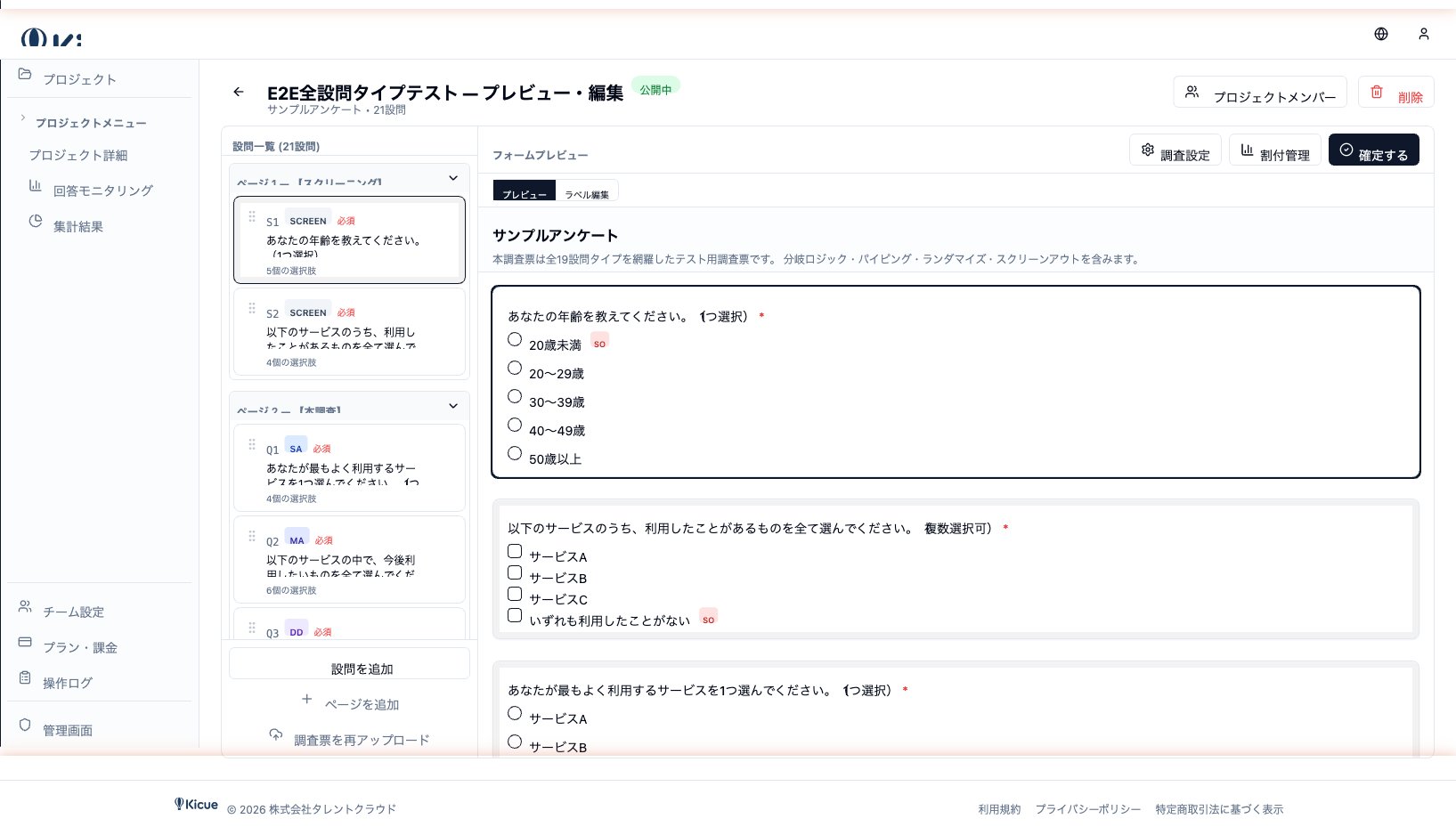
분석 후의 흐름
분석 결과에 문제가 없다면 그대로 "공개하기" 버튼을 눌러 설문을 공개할 수 있습니다. 문항 편집이나 추가가 필요한 경우에는 미리보기 화면에서 조정한 후 공개해 주세요.
다음은 문항 유형에서 kicue에서 사용할 수 있는 문항 형식의 상세 내용을 확인해 보세요.