
Configuration des quotas
Guide pas à pas pour ouvrir la fenêtre de quota, configurer les axes, modifier les cellules et définir les taux de tampon.
Cette page vous guide dans la définition des objectifs par cellule via la fenêtre de gestion des quotas. Si vous débutez avec les quotas, commencez par Vue d’ensemble des quotas.
Ouvrir la fenêtre de quotas
- Dans le menu en haut à droite de l’écran du projet, sélectionnez Gestion des quotas
- La fenêtre des quotas s’ouvre
- Si aucun quota n’existe encore, cliquez sur Créer un nouveau pour démarrer
Configuration des axes (1 / 2 / 3 axes)
Vous pouvez configurer jusqu’à trois axes de quota. Ajouter des axes multiplie le nombre de cellules ; planifiez donc avec soin et assurez-vous que le total reste réaliste pour la taille d’échantillon visée.
| Axes | Exemple |
|---|---|
| 1 axe | Genre |
| 2 axes | Genre × Âge |
| 3 axes | Genre × Âge × Région |
Sélection des questions de quota
Choisissez une question pour chaque axe. Seules les questions SCREEN(SA) sont éligibles.
- Une question SCREEN(SA) portant sur le genre
- Une question SCREEN(SA) portant sur la tranche d’âge
- Une question SCREEN(SA) portant sur la région
Les options marquées comme screen-out sont automatiquement exclues de la matrice des quotas.
Édition des cellules
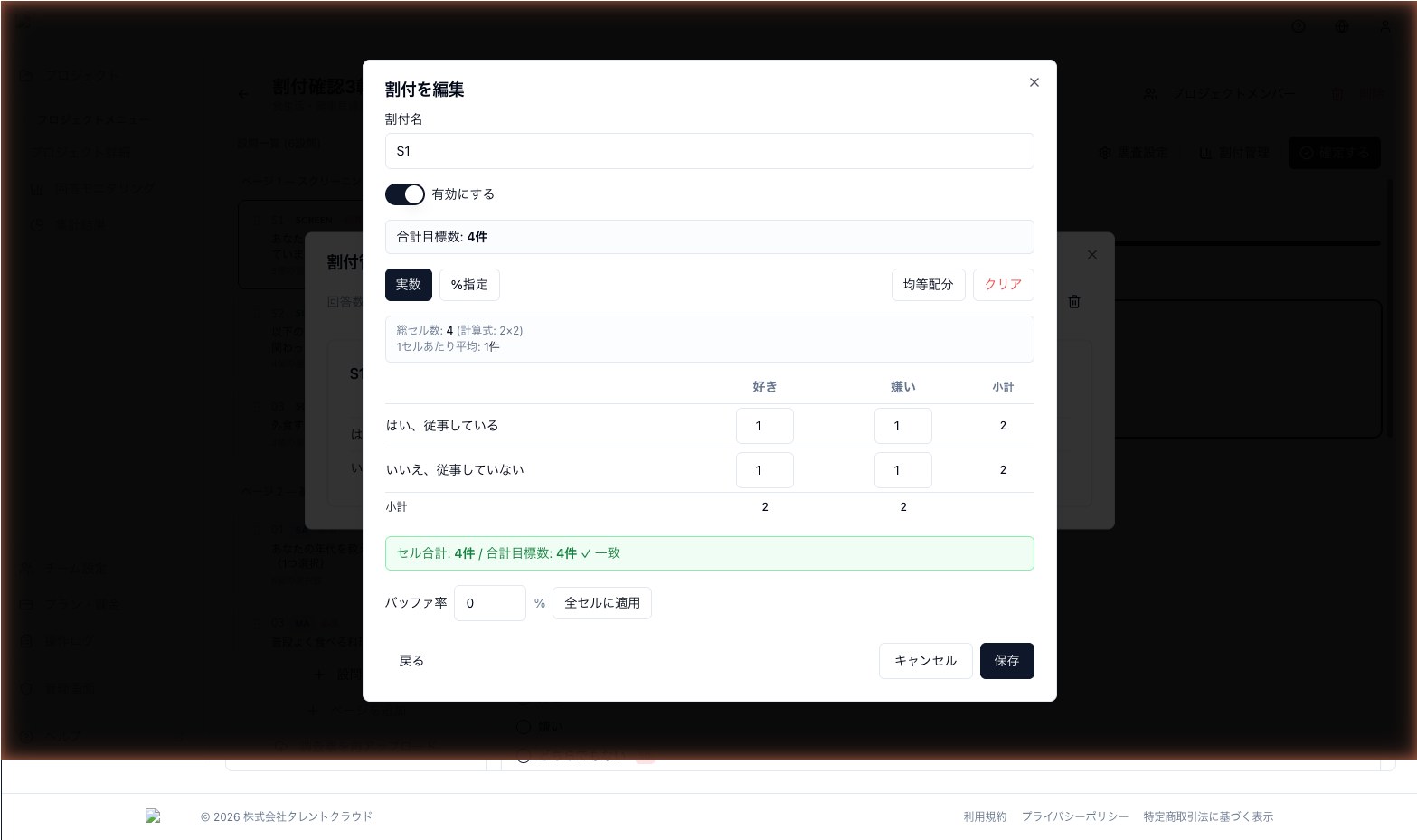
Saisissez un objectif dans chaque cellule de la matrice :
- Basculez entre Nombre ⇔ Pourcentage pour changer de mode de saisie
- Cliquez sur Répartition équitable pour diviser l’objectif total à parts égales entre toutes les cellules
- Cliquez sur Effacer pour remettre toutes les cellules à zéro
- Le taux de tampon peut être défini par cellule, ou appliqué uniformément via le bouton Définir en masse
Vérifications de cohérence
- La fenêtre vérifie automatiquement que la somme des objectifs des cellules correspond à l’objectif total
- En cas d’incohérence, un avertissement s’affiche avec des conseils d’ajustement
- Le récapitulatif des cellules en bas affiche à tout moment le nombre total de cellules, la somme actuelle et l’écart par rapport à l’objectif
Étape suivante
Une fois votre quota configuré, rendez-vous sur Suivi des quotas pour suivre la collecte en temps réel.