
Démarrage rapide
Créez votre première enquête kicue en environ cinq minutes — de la création du compte à la publication, puis à la consultation des résultats.
Ce guide accompagne les nouveaux utilisateurs à travers la création d’une enquête, la collecte des réponses et la consultation des résultats — en environ cinq minutes.
Étape 1 : créez un compte et connectez-vous
- Ouvrez https://kicue.com puis cliquez sur Commencer gratuitement
- Saisissez votre adresse e-mail et votre mot de passe pour créer un compte
- Cliquez sur le lien contenu dans l’e-mail de confirmation pour activer votre compte
- Connectez-vous, puis validez l’authentification à deux facteurs (OTP)
Voir Création du compte pour le détail complet.
Étape 2 : créez un projet
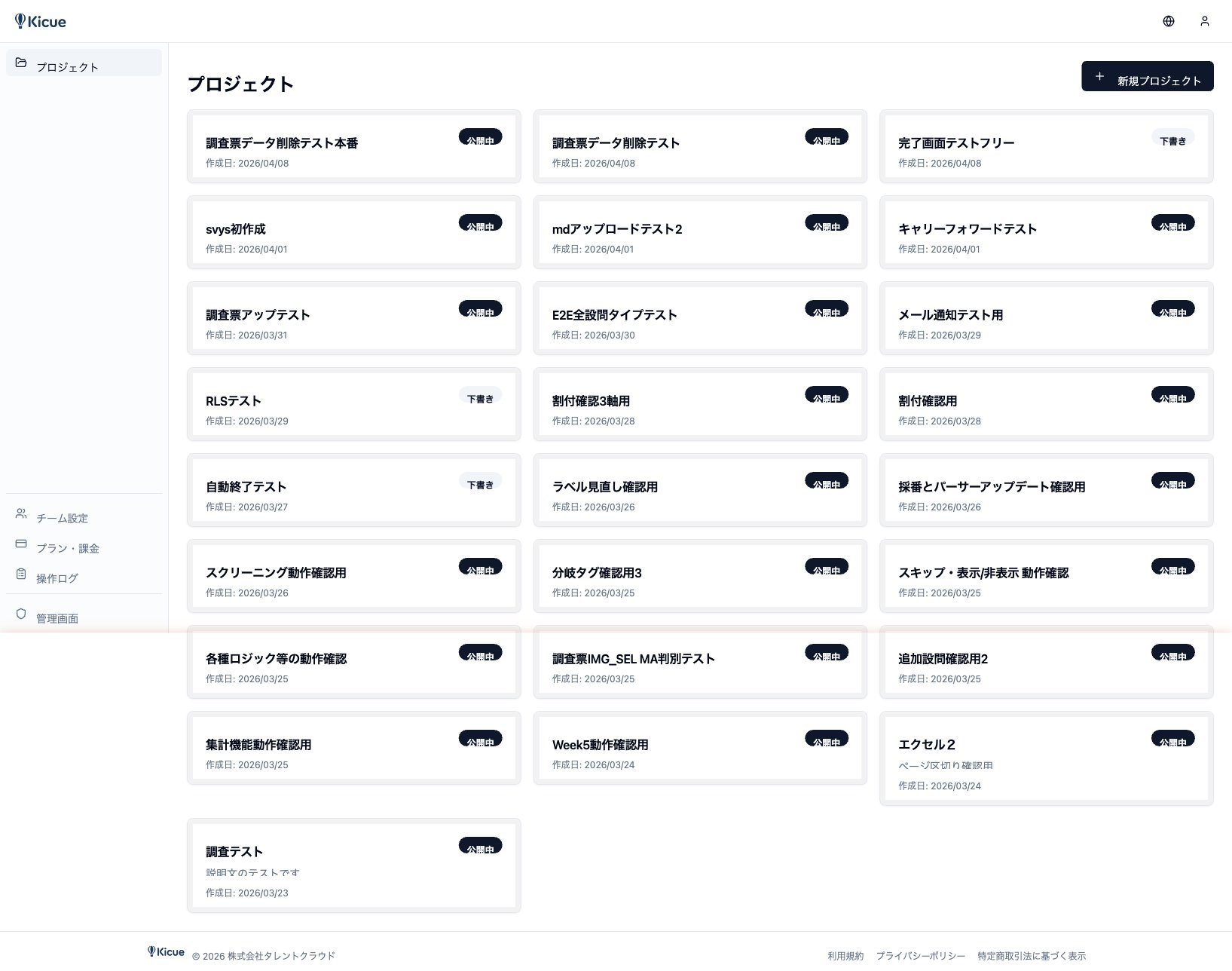
Depuis le tableau de bord, cliquez sur Nouveau projet et nommez-le (par exemple « Test de concept — 2026 T2 »). Un projet correspond à une enquête (un document source).
Étape 3 : téléversez votre questionnaire
Sur l’écran de détail du projet, faites glisser-déposer votre fichier de questionnaire dans la zone Téléverser le questionnaire.
Formats pris en charge :
- Excel (
.xlsx) - Word (
.docx) - Markdown (
.md) - Texte brut (
.txt)
Une fois le fichier téléversé, l’analyse par IA démarre automatiquement.
Étape 4 : vérifiez le résultat de l’analyse par IA
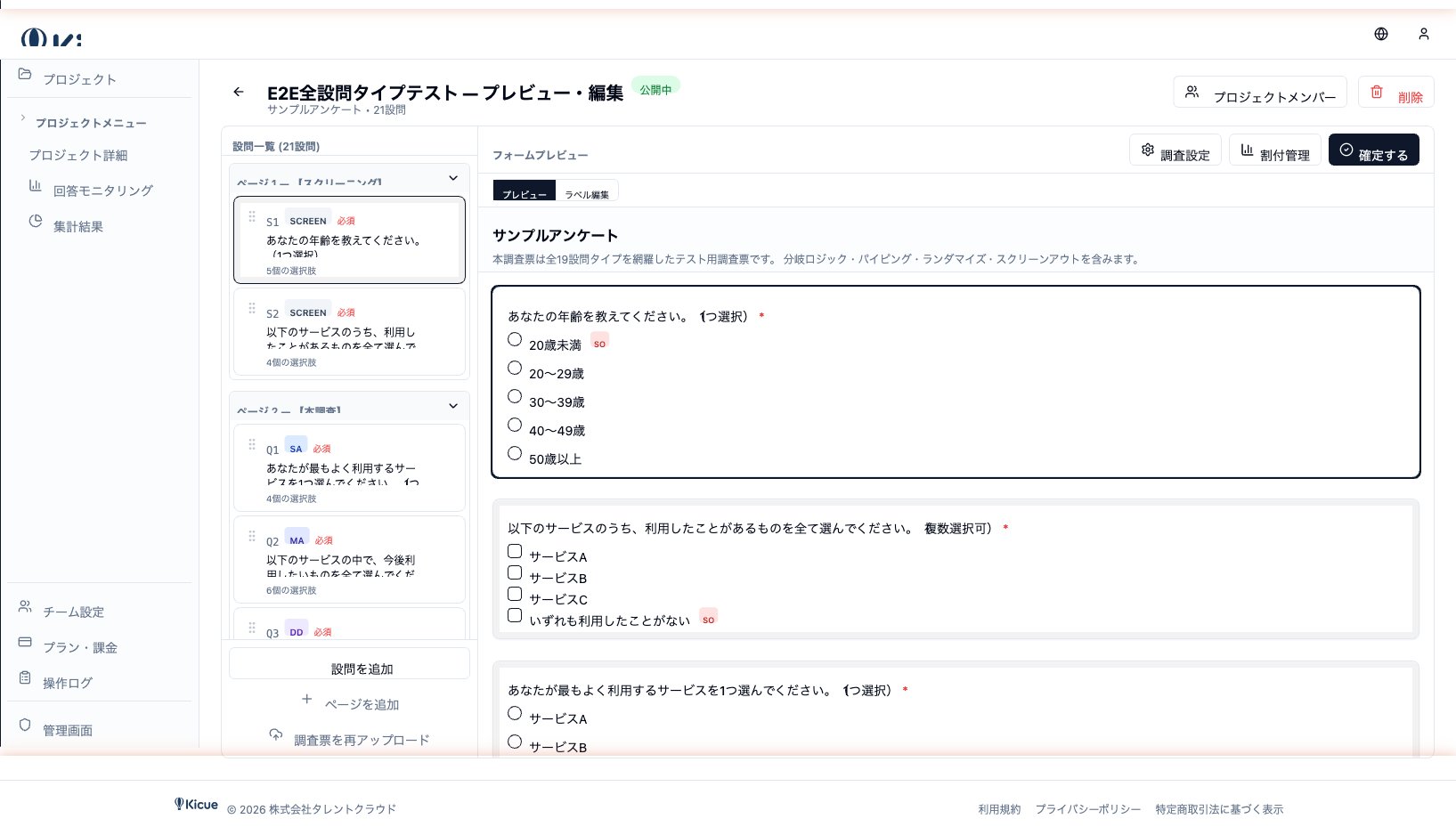
En quelques secondes, l’analyse se termine et vous arrivez sur l’écran d’aperçu. Vérifiez :
- L’énoncé des questions, les choix et les types de questions sont-ils correctement reconnus
- La logique de branchement (conditions de saut et d’affichage) correspond-elle à votre intention
- Le paramétrage obligatoire / facultatif
- Les sauts de page
Vous pouvez tout corriger en ligne sans quitter la page.
Étape 5 : publiez
Cliquez sur Publier dans le coin supérieur droit de l’aperçu. kicue génère une URL publique que vous pouvez copier et partager par e-mail, messagerie ou réseaux sociaux.
Étape 6 : collectez les réponses
Les destinataires peuvent remplir le formulaire directement — sans créer de compte. Suivez la progression en temps réel depuis l’onglet Monitoring :
- Nombre total de réponses, taux de complétion, taux d’abandon
- Graphique chronologique
- Nombre de réponses signalées comme suspectes
- Progression par quota si vous utilisez la gestion des quotas
Étape 7 : consultez les résultats
Dès que vous disposez d’assez de réponses, passez à l’onglet Analyse.
- Tabulation GT — tabulation simple par question
- Tabulation croisée — croisez deux variables au choix
- Export — téléchargez les données brutes ou agrégées au format CSV ou Excel
Voilà pour les bases. Explorez les sections suivantes pour aller plus loin :