
Mode édition dans l’aperçu
Comment modifier les questions et les choix en ligne dans l’écran d’aperçu, utiliser la fenêtre d’édition et points de vigilance lors de l’édition d’enquêtes disposant déjà de réponses.
Une fois l’analyse par IA terminée, kicue vous permet de modifier les questions et les choix directement en ligne sur l’écran d’aperçu. Même si le résultat extrait nécessite quelques retouches, vous pouvez tout ajuster à sa forme finale en un clic.
Bascule de mode
Le coin supérieur droit de l’écran d’aperçu propose un commutateur entre le mode Aperçu et le mode Édition.
- Mode Aperçu — voir le formulaire tel qu’un répondant le verra
- Mode Édition — cliquer sur n’importe quelle question ou choix pour la modifier en ligne
Vous pouvez basculer à volonté entre les deux. Utilisez le mode Aperçu pour la relecture finale avant le lancement, puis revenez au mode Édition si quelque chose doit changer.
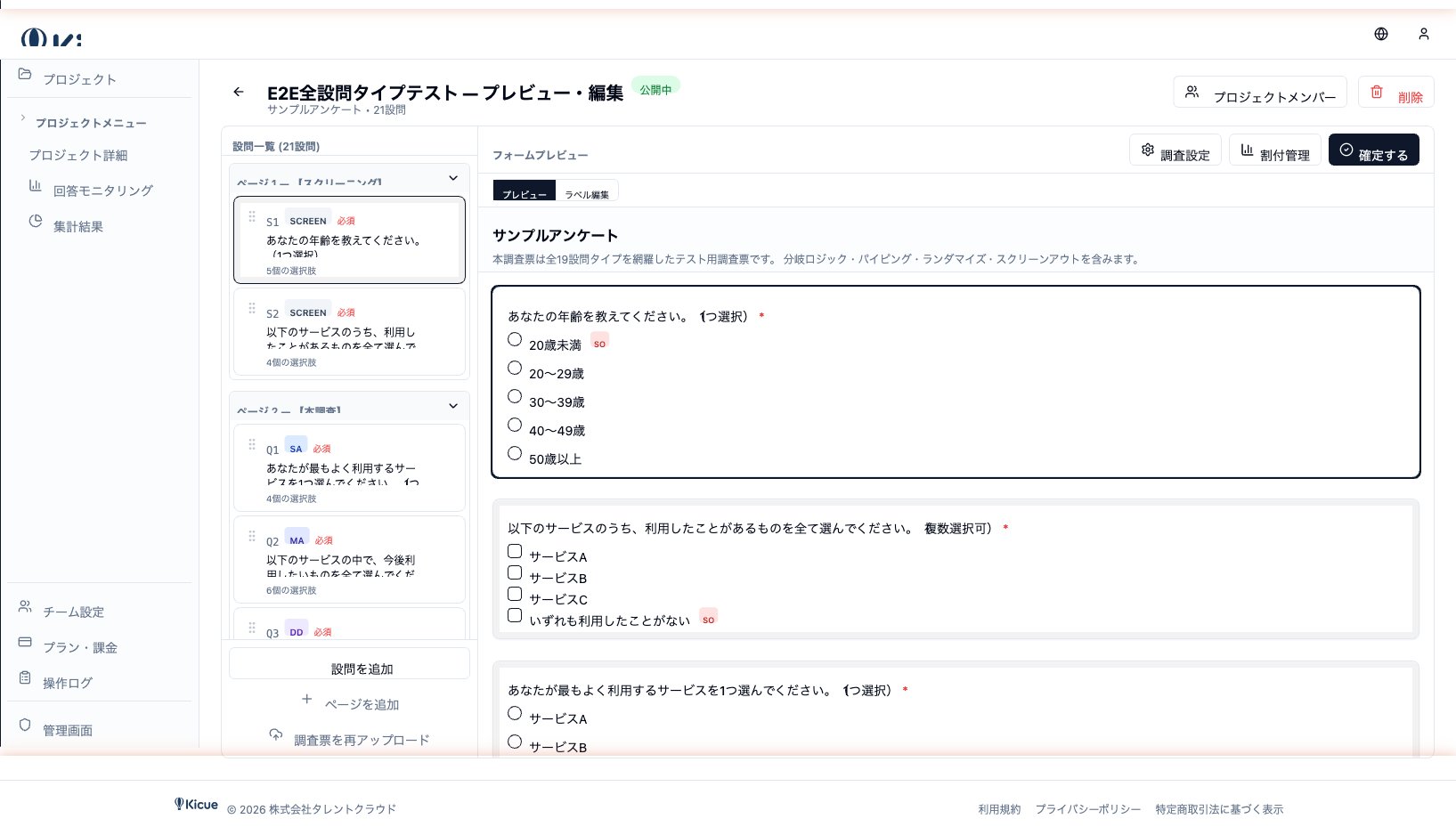
Édition en ligne
En mode Édition, presque chaque élément du formulaire est cliquable.
- Énoncé de question — cliquez pour le réécrire
- Choix — modifiez les libellés de choix sur place
- Questions en matrice — cliquez individuellement sur les libellés de lignes ou de colonnes
Pendant la saisie, kicue enregistre automatiquement sur le serveur et affiche un indicateur de chargement.
Retour visuel à l’enregistrement
Les modifications sont enregistrées avec un retour visuel clair.
- Vous saisissez → indicateur de chargement affiché (enregistrement en cours)
- Enregistrement terminé → l’indicateur devient une coche
- Au bout de 1 à 2 secondes → s’estompe
En cas d’échec d’enregistrement (par ex. erreur réseau), une icône d’alerte rouge apparaît pour que vous puissiez vérifier la connectivité et réessayer.
Fenêtre d’édition
Les configurations avancées qui ne peuvent pas se faire en ligne s’ouvrent dans une fenêtre d’édition. Survolez une question et cliquez sur l’icône en forme d’engrenage qui apparaît.
La fenêtre permet de configurer :
- Changer le type de question (SA ↔ MA ↔ Matrice, etc.)
- Logique (saut, affichage/masquage)
- Paramètres détaillés (sélections max/min, randomisation, choix exclusifs)
- Validation d’obligation
- Supprimer la question
Lorsque vous changez le type de question, les choix et la structure sont automatiquement réorganisés pour s’adapter au nouveau type.
Ajouter et supprimer des pages
Pour les enquêtes multi-pages, vous pouvez ajouter ou supprimer des pages.
- Cliquez sur Ajouter une page pour ajouter une page vide à la fin
- Utilisez le bouton Supprimer la page en haut d’une page pour la retirer
- Chaque page peut avoir son propre titre et sa propre description
Réorganiser les questions
Saisissez la poignée de déplacement à gauche de n’importe quelle question pour la déplacer vers le haut ou le bas. Vous pouvez déplacer les questions au sein d’une page ou vers d’autres pages.
Éditer des enquêtes disposant déjà de réponses
Si votre enquête dispose déjà d’au moins une réponse réelle, un avertissement s’affiche lorsque vous éditez.
- Les changements structurels peuvent rompre la cohérence avec les données de réponses existantes
- Exemple : supprimer un choix laisse dans un état indéfini les réponses antérieures qui l’avaient sélectionné
- Les modifications mineures comme la correction de fautes de frappe sont sûres — elles n’affectent pas la forme des données
Pour des changements structurels, copiez le projet dans un nouveau avant de modifier.
Étape suivante
Une fois la structure satisfaisante, réglez des paramètres comme le nombre de réponses ciblé et les règles d’affichage dans Paramètres de l’enquête.