
Paramètres de l’enquête
Configurez les informations de base de votre enquête, le nombre de réponses ciblé, la prévention des doublons, le bouton retour, les libellés de questions et les autres contrôles d’affichage.
La fenêtre Paramètres de l’enquête regroupe en un seul écran les informations de base de votre enquête, les contrôles de réponse (nombre ciblé, doublons, mode test) et les contrôles d’affichage (bouton retour, libellés de questions, titres de pages).
Ouvrir les paramètres de l’enquête
Dans l’éditeur, cliquez sur le bouton Paramètres de l’enquête dans le coin supérieur droit.
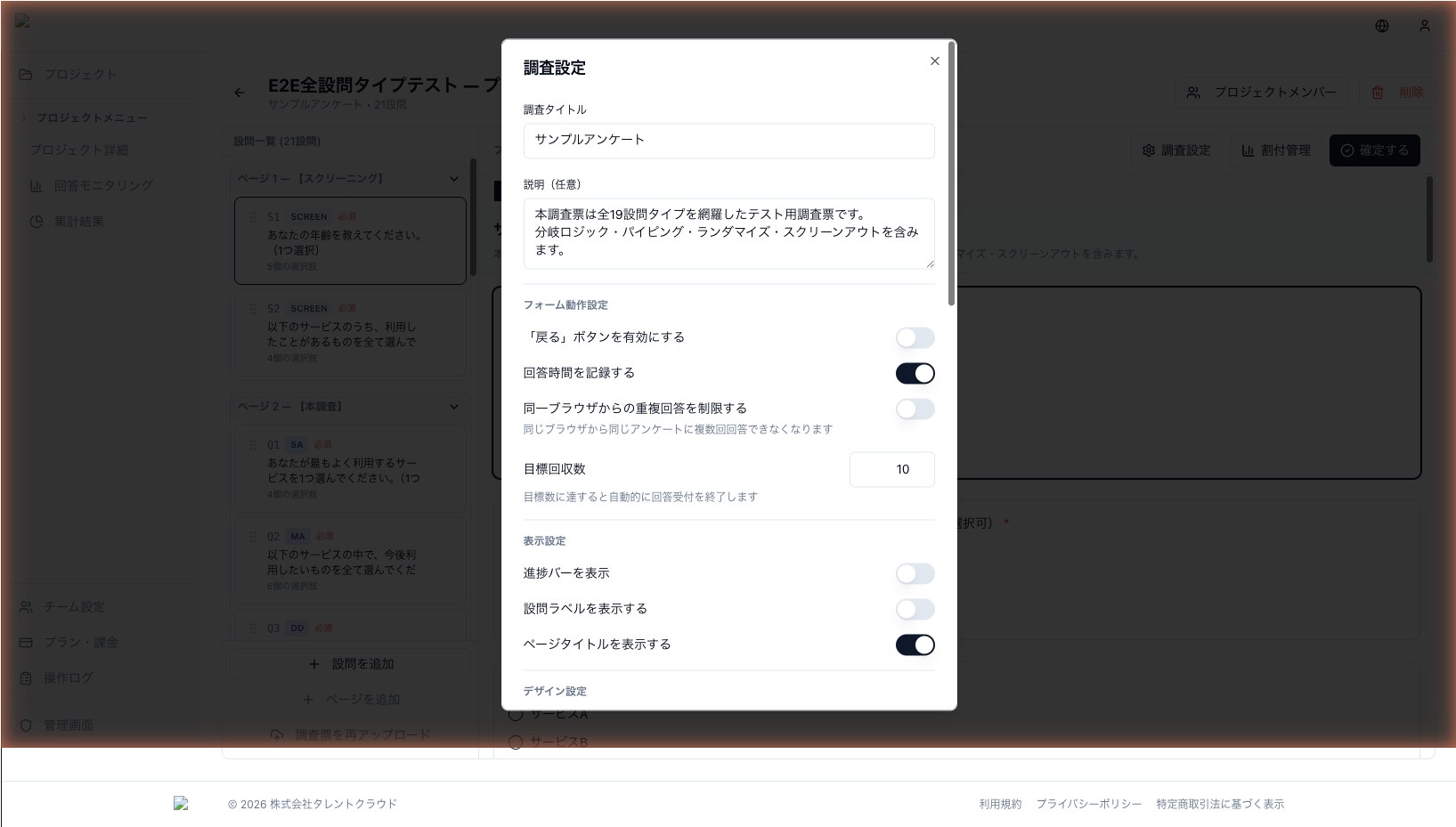
Informations de base
| Champ | Description |
|---|---|
| Titre de l’enquête | Le titre de l’enquête, affiché en haut de l’écran de réponse. |
| Description | Courte description affichée avant le début de l’enquête — communique l’objectif et la durée prévue aux répondants. |
Les deux champs sont visibles des répondants : rédigez-les avec clarté et politesse.
Contrôles de réponse
Nombre de réponses ciblé (target_responses)
Définissez le nombre de réponses que vous souhaitez collecter.
- Dès que la cible est atteinte, l’enquête se ferme automatiquement aux nouvelles réponses
- Le propriétaire reçoit un e-mail de notification
- Laissez à 0 ou à blanc pour un nombre illimité
C’est idéal quand il est important de ne pas dépasser un budget ou que vous avez besoin d’une taille d’échantillon fixe.
Prévention des réponses en doublon (prevent_duplicates)
Empêche le même navigateur de répondre plusieurs fois.
- Détection par cookie des visites répétées
- Les répondants qui reviennent voient un écran « Déjà répondu »
- Pas une identification stricte — effacer les cookies ou utiliser un autre navigateur permet de répondre à nouveau
Activez cette option pour les enquêtes grand public où « une personne, une réponse » est important.
Mode de réponse de test
Pratique pour la validation avant mise en ligne ou pour des parcours internes.
- Les réponses envoyées via l’URL de test (avec
?mode=xxx) sont exclues des analyses - Les réponses de test sont marquées dans les données brutes pour pouvoir les distinguer
- Parfait pour réaliser des parcours complets avec vos coéquipiers avant le lancement
- Inclut un outil de suppression en masse pour repartir d’un état propre le jour du lancement
Contrôles d’affichage
Peaufinez la façon dont les répondants vivent l’enquête.
Bouton retour
- Activé : les répondants peuvent revenir à une page précédente et la modifier
- Désactivé : l’action de retour est indisponible
Pour les études académiques qui ne souhaitent pas que les répondants révisent leurs réponses en fonction des questions ultérieures, désactivez le bouton retour.
Affichage des libellés de questions
- Activé : les numéros de questions (Q1, Q2, Q3, …) sont affichés
- Désactivé : les numéros sont masqués pour un rendu plus épuré
Envisagez de le désactiver pour des enquêtes courtes ou informelles où la numérotation alourdit l’ensemble.
Affichage du titre de page
- Activé : le titre de chaque page est affiché
- Désactivé : les titres sont masqués pour n’afficher que les questions
À désactiver pour les enquêtes courtes où vous souhaitez réduire l’habillage.
Répercussion des changements sur le formulaire
Chaque changement de paramètre est immédiatement reflété dans l’aperçu. Passez en mode Aperçu après chaque ajustement pour vérifier le rendu du point de vue du répondant.
Étape suivante
Une fois l’enquête configurée, personnalisez l’apparence dans Personnalisation du design pour l’aligner sur votre marque.