
URL de publication
Comment publier une enquête kicue et partager l’URL publique, avec le mode test, les paramètres d’URL et la mise en pause ou reprise de la diffusion.
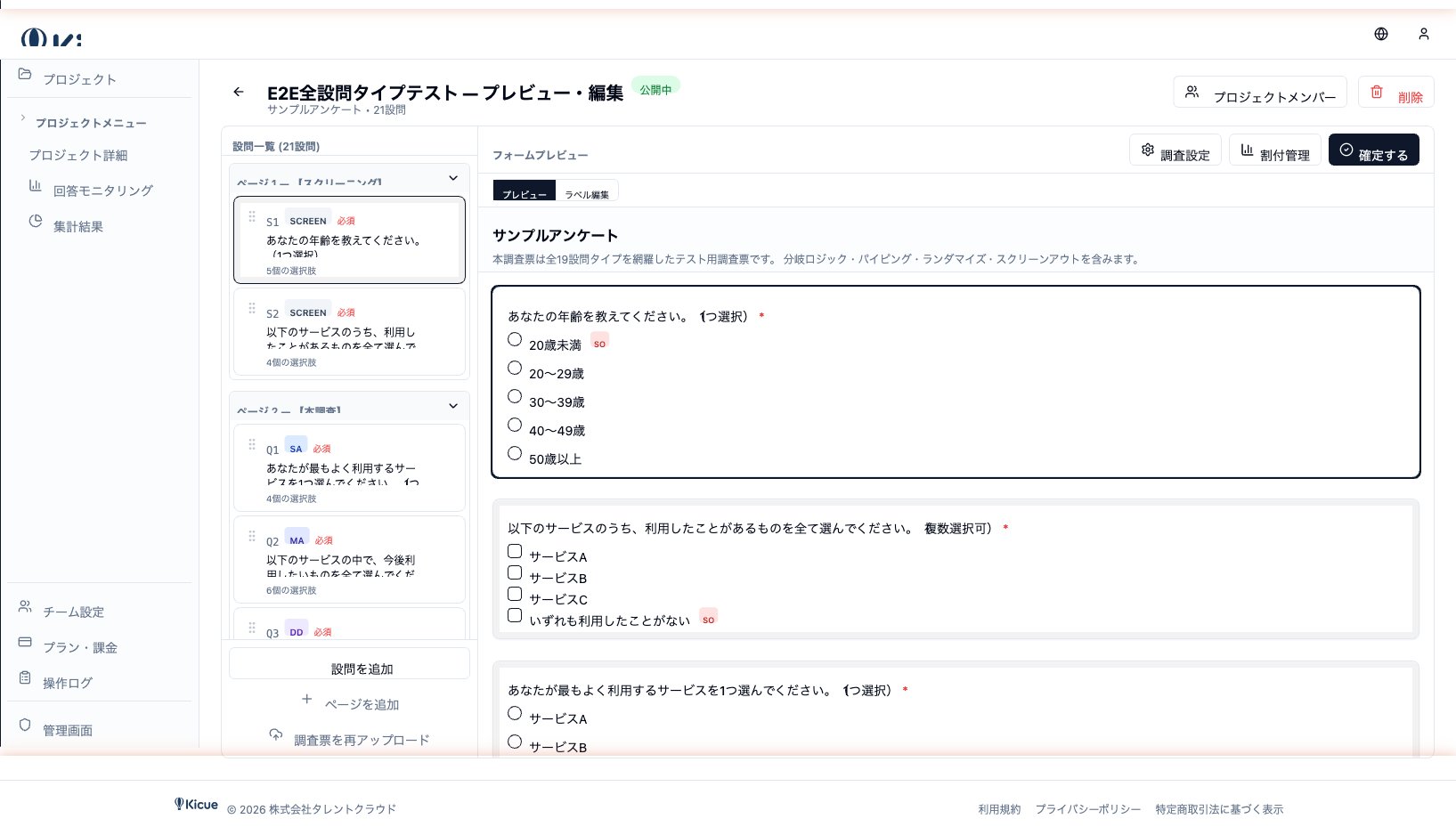
Lorsque l’aperçu est prêt, publiez l’enquête et partagez le lien avec les répondants. Cette page couvre le flux de publication et l’exploitation au quotidien.
Flux de publication
- Effectuez une dernière vérification des questions, choix et logiques dans l’écran d’aperçu
- Cliquez sur Publier en haut à droite
- kicue émet automatiquement une URL publique
- Utilisez le bouton Copier pour copier l’URL et la partager avec les répondants
Format de l’URL
Les URL publiées ont le format suivant :
https://svys.net/s/{publicId}
Les répondants peuvent ouvrir l’URL et commencer l’enquête directement — aucun compte n’est requis.
Mode test
Pour effectuer un essai avant la mise en ligne, utilisez l’URL en mode test.
- Les réponses en mode test ne sont pas comptabilisées dans l’analyse, elles ne polluent donc pas les vraies données
- Ajoutez
?test=1à l’URL pour passer en mode test - Récupérez l’URL de test via le bouton Copier l’URL de test sur l’écran d’aperçu
Utilisez-la pour les relectures finales et les tests qualité avec vos collègues.
Paramètres d’URL
Vous pouvez ajouter des paramètres de requête arbitraires à l’URL publique pour associer les réponses à leur source de trafic, à une campagne ou à un identifiant utilisateur.
Exemple
https://svys.net/s/abc123?utm_source=mail&campaign=spring&uid=U001
utm_source=mail— marquer les réponses provenant de l’envoi par e-mailcampaign=spring— classer comme faisant partie de la campagne de printempsuid=U001— joindre à votre identifiant client interne pour une analyse ultérieure
Les valeurs capturées sont stockées avec chaque réponse et deviennent disponibles comme axes en tabulation GT et croisée, ainsi que dans les exports de données brutes.
Report sur l’écran de complétion
Les paramètres de requête configurés sont automatiquement reportés sur l’URL de l’écran de complétion, ce qui facilite l’intégration avec des outils de mesure externes comme GA4.
Mise en pause et reprise
Pour arrêter de recevoir des réponses (fin du terrain, pause temporaire, etc.), cliquez sur Arrêter sur l’écran du projet.
- Pendant la pause, l’URL affiche une page « Enquête terminée »
- Reprenez pour accepter à nouveau des réponses sur la même URL
- Les réponses existantes sont conservées dans les deux états
À garder à l’esprit
- L’URL publique est accessible à quiconque la possède. Diffusez-la de manière privée si vous souhaitez que l’enquête reste interne.
- Lorsque vous transmettez des informations personnelles (e-mail, noms) via des paramètres d’URL, soyez attentif aux attentes en matière de confidentialité.
Étape suivante
Après publication, rendez-vous sur Monitoring des réponses pour suivre l’avancement en direct.