
URL de publicación
Cómo publicar una encuesta de kicue y compartir la URL pública, incluidos el modo de prueba, los parámetros de URL y cómo pausar o reanudar la distribución.
Cuando la vista previa tenga buen aspecto, publica la encuesta y comparte el enlace con los encuestados. Esta página explica el flujo de publicación y la operación del día a día.
Flujo de publicación
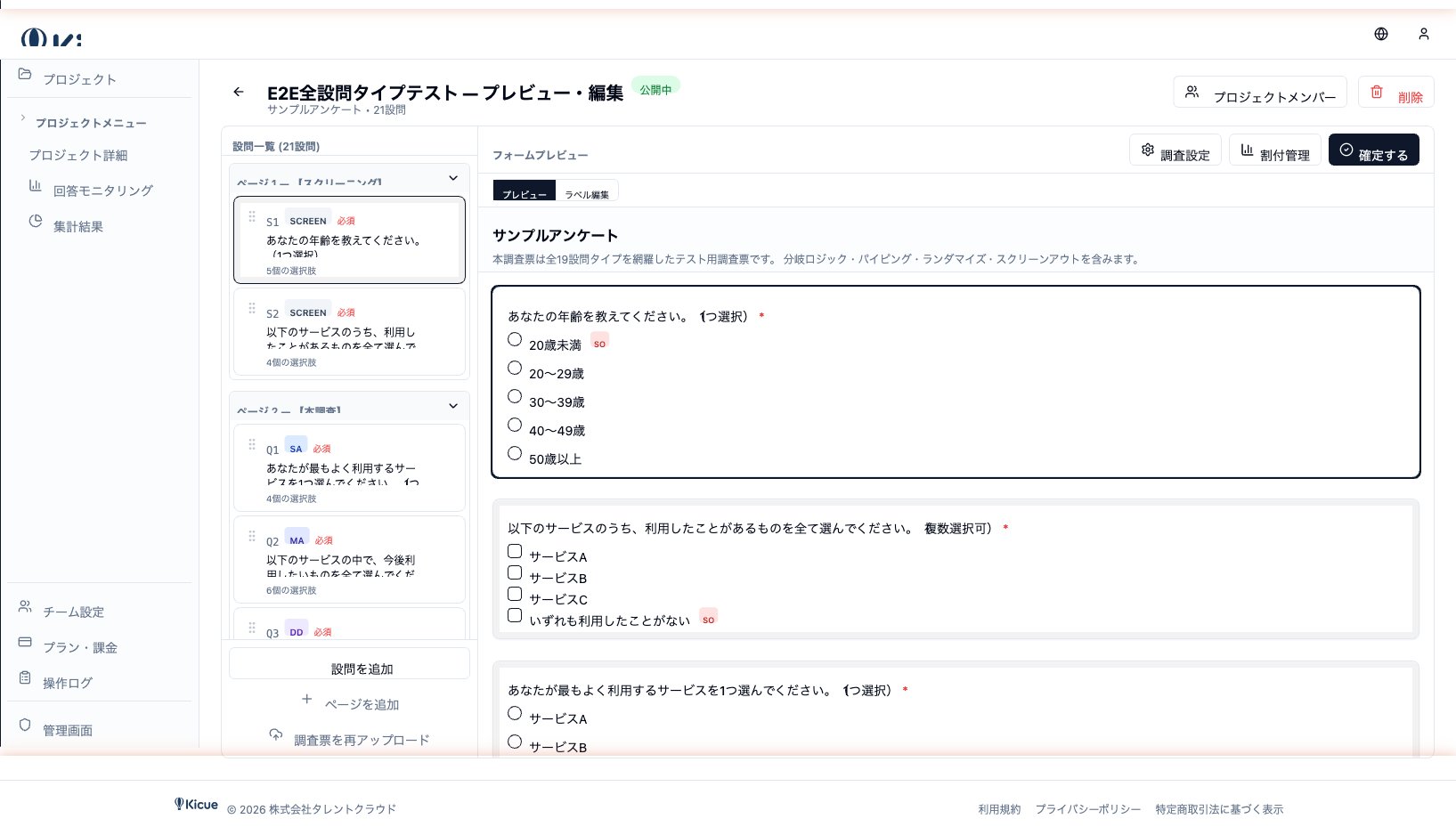
- Haz una última revisión de preguntas, opciones y lógica en la vista previa
- Haz clic en Publicar en la esquina superior derecha
- kicue genera automáticamente una URL pública
- Usa el botón Copiar para copiar la URL y compartirla con los encuestados
Formato de la URL
Las URL publicadas tienen este aspecto:
https://svys.net/s/{publicId}
Los encuestados pueden abrir la URL e iniciar la encuesta directamente, sin necesidad de cuenta.
Modo de prueba
Para hacer una prueba antes del lanzamiento, usa la URL de modo de prueba.
- Las respuestas de modo de prueba no se cuentan en el análisis, por lo que no contaminan los datos reales
- Añade
?test=1al final de la URL para entrar en modo de prueba - Obtén la URL de prueba con el botón Copiar URL de prueba de la vista previa
Úsalo para recorridos finales y QA con el equipo.
Parámetros de URL
Puedes añadir parámetros de consulta arbitrarios a la URL pública para asociar respuestas con su fuente de tráfico, campaña o ID de usuario.
Ejemplo
https://svys.net/s/abc123?utm_source=mail&campaign=spring&uid=U001
utm_source=mail— marca las respuestas que vienen del envío por correocampaign=spring— las clasifica como parte de la campaña de primaverauid=U001— las une con el ID de cliente interno para análisis posterior
Los valores capturados se guardan junto a cada respuesta y se pueden usar como ejes en las tabulaciones GT y cruzadas, además de incluirse en las exportaciones de datos brutos.
Se llevan también a la pantalla de finalización
Los parámetros de consulta configurados se trasladan automáticamente a la URL de la pantalla de finalización, lo que facilita la integración con herramientas externas de medición como GA4.
Pausar y reanudar
Para dejar de aceptar respuestas (cierre de campo, pausa temporal, etc.), haz clic en Detener en la pantalla del proyecto.
- Mientras está pausada, la URL muestra la pantalla «La encuesta ha finalizado»
- Al reanudar, la misma URL vuelve a aceptar respuestas
- Las respuestas ya recogidas se conservan en ambos estados
Ten en cuenta
- La URL pública es accesible para cualquiera que la tenga. Si necesitas que la encuesta sea interna, distribúyela de forma privada
- Si pasas información personal (correos, nombres) por parámetros de URL, ten muy en cuenta las expectativas de privacidad
Próximo paso
Tras publicar, pásate a Monitorización de respuestas para seguir el progreso en vivo.