
Modo de edición en vista previa
Cómo editar preguntas y opciones directamente en la pantalla de vista previa, usar el diálogo de edición y qué tener en cuenta al editar encuestas con respuestas ya registradas.
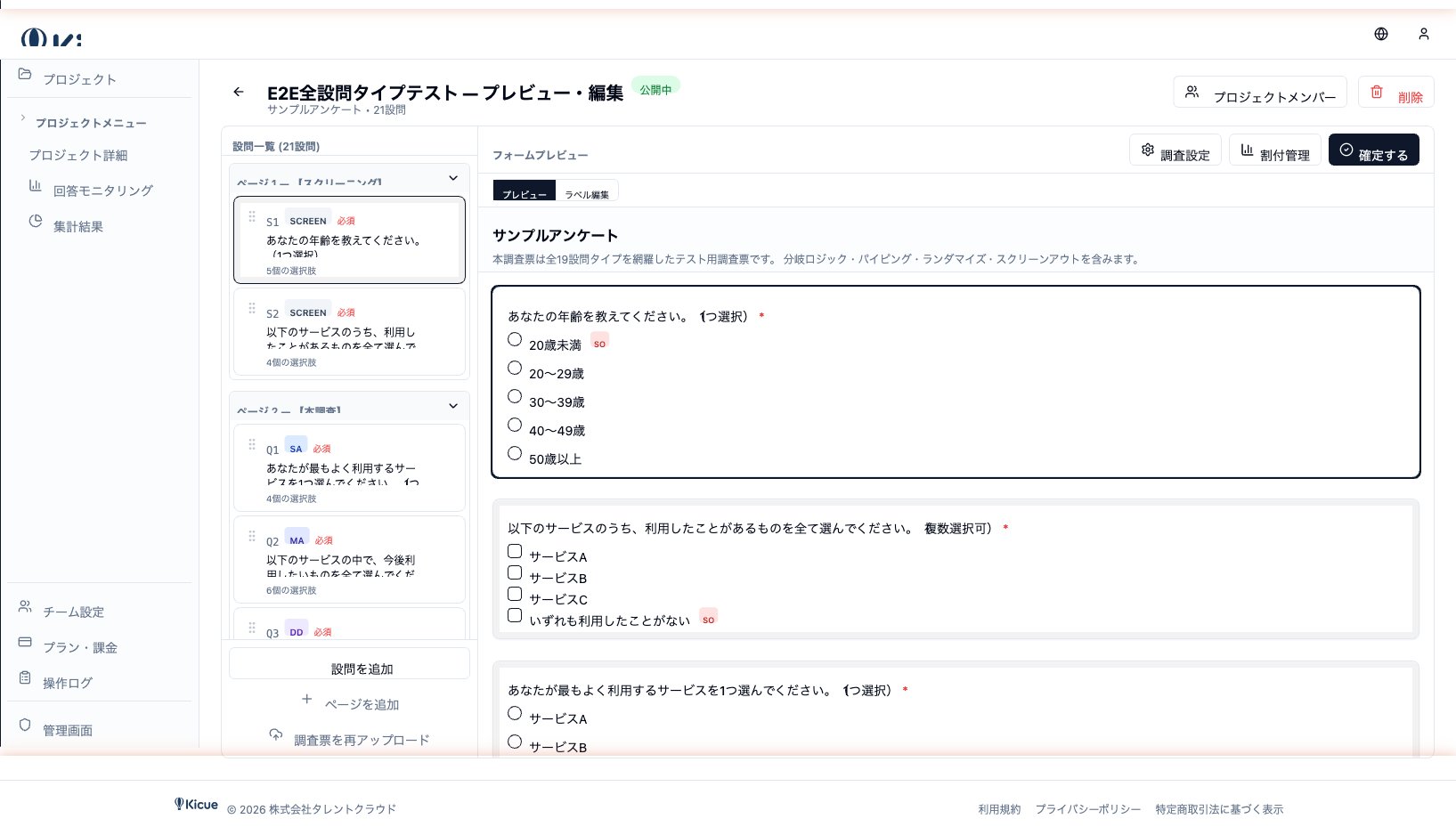
Tras el análisis con IA, kicue te permite editar preguntas y opciones directamente en línea desde la pantalla de vista previa. Aunque el resultado del análisis necesite pulirse, puedes afinar todo hasta su forma final con un solo clic.
Conmutador de modo
La parte superior derecha de la vista previa contiene un conmutador entre Modo Vista previa y Modo Edición.
- Modo Vista previa — ve el formulario exactamente como lo verá el encuestado
- Modo Edición — haz clic sobre cualquier pregunta u opción para editarla en línea
Puedes alternar entre los dos tantas veces como quieras. Usa el Modo Vista previa para la comprobación final antes del lanzamiento y vuelve al Modo Edición si algo necesita cambio.
Edición en línea
En Modo Edición, prácticamente cualquier elemento del formulario es editable con clic.
- Enunciado — haz clic para reescribirlo
- Opciones — edita las etiquetas de opción en su sitio
- Preguntas de matriz — haz clic individual en etiquetas de fila o columna
Mientras escribes, kicue guarda automáticamente en el servidor y muestra un indicador de progreso.
Indicadores de guardado
Las ediciones se guardan con una retroalimentación visual clara.
- Escribes → aparece el spinner (guardando)
- Guardado completo → el spinner se convierte en una marca
- Al cabo de 1 o 2 segundos → se desvanece
Si el guardado falla (por ejemplo, por un error de red) aparece un icono de alerta en rojo para que puedas comprobar la conexión y reintentar.
Diálogo de edición
La configuración avanzada que no se puede hacer en línea se abre en un diálogo de edición. Pasa el ratón por una pregunta y haz clic en el icono de engranaje que aparece.
El diálogo permite configurar:
- Cambiar el tipo de pregunta (SA ↔ MA ↔ matriz, etc.)
- Lógica (saltos, mostrar/ocultar)
- Ajustes detallados (máximo/mínimo de selecciones, aleatorización, opciones exclusivas)
- Obligatoriedad
- Eliminar la pregunta
Al cambiar el tipo de pregunta, las opciones y la estructura se adaptan automáticamente al nuevo tipo.
Añadir y eliminar páginas
En encuestas de varias páginas puedes añadir o eliminar páginas.
- Haz clic en Añadir página para añadir una página vacía al final
- Usa el botón Eliminar página de la cabecera de cada página para quitarla
- Cada página puede tener su propio título y descripción
Reordenar preguntas
Usa el tirador de arrastre a la izquierda de cada pregunta para moverla arriba o abajo. Puedes moverlas dentro de una página o a otras páginas.
Editar encuestas con respuestas ya registradas
Si tu encuesta ya tiene al menos una respuesta real, aparecerá un aviso al editar.
- Los cambios estructurales pueden romper la coherencia con los datos de respuesta existentes
- Ejemplo: eliminar una opción deja las respuestas previas que la seleccionaron en un estado indefinido
- Pequeñas ediciones, como corregir erratas, son seguras — no afectan a la estructura de datos
Si necesitas hacer cambios estructurales, copia el proyecto a uno nuevo antes de editar.
Próximo paso
Cuando la estructura esté lista, configura aspectos como el objetivo de respuestas o las reglas de visualización en Ajustes de la encuesta.