
Guía rápida
Crea tu primera encuesta con kicue en unos cinco minutos — desde el registro hasta la publicación y la revisión de resultados.
Esta guía acompaña a los usuarios primerizos en el proceso de crear una encuesta, recoger respuestas y ver los resultados en unos cinco minutos.
Paso 1: Crear cuenta e iniciar sesión
- Abre https://kicue.com y haz clic en Empieza gratis en la esquina superior derecha
- Introduce tu correo electrónico y tu contraseña para crear la cuenta
- Haz clic en el enlace del correo de confirmación para activar la cuenta
- Inicia sesión de nuevo y completa la verificación en dos pasos (OTP) para acceder al panel
Consulta Crear una cuenta para más detalles.
Paso 2: Crear un proyecto
Desde el panel, haz clic en Nuevo proyecto e introduce un nombre (por ejemplo, «Test de concepto — 2026 Q2»).
Un proyecto equivale a una encuesta (un cuestionario).
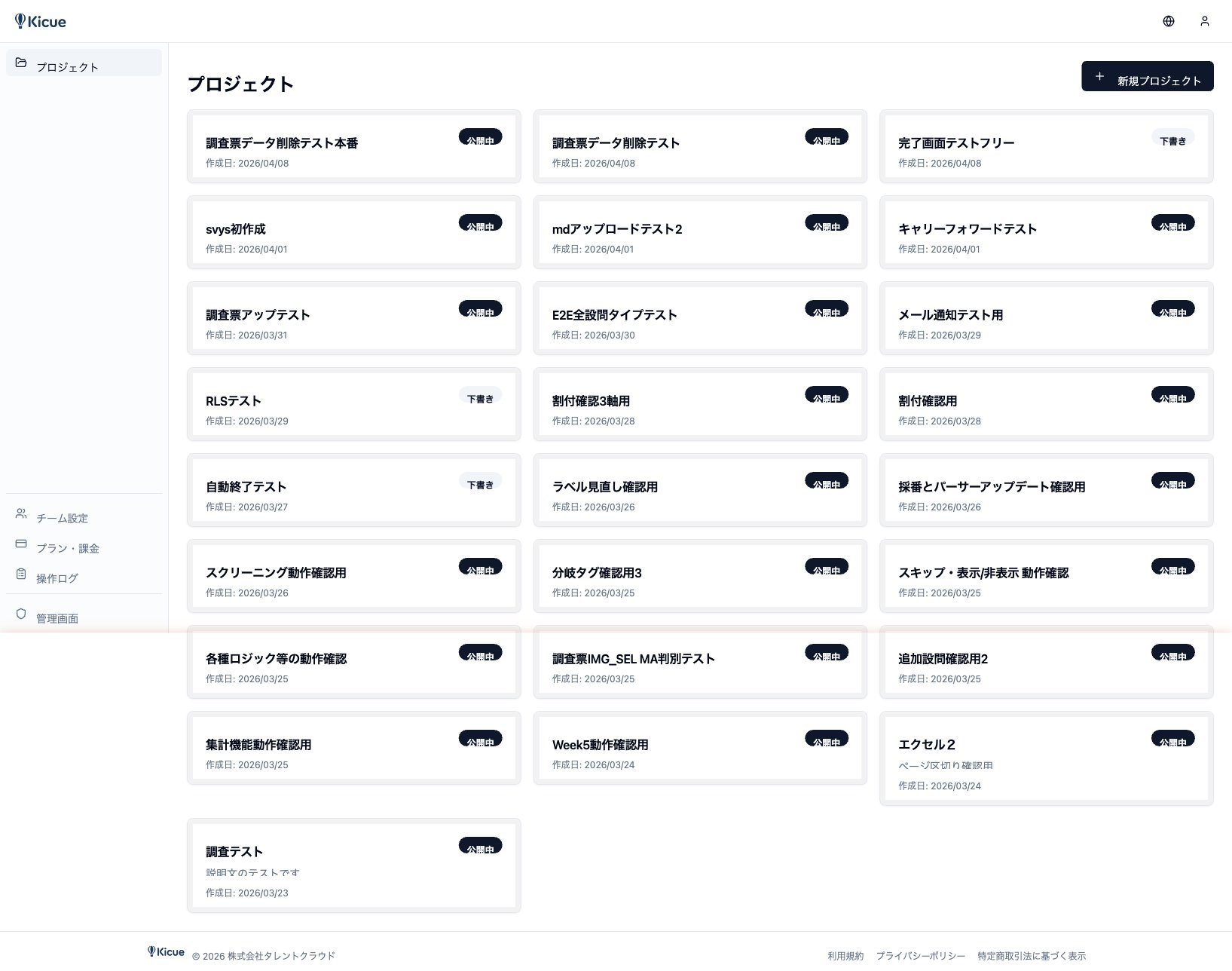
Paso 3: Subir el cuestionario
En la pantalla de detalle del proyecto, arrastra y suelta tu archivo de cuestionario sobre la zona Subir cuestionario.
Formatos admitidos:
- Excel (
.xlsx) - Word (
.docx) - Markdown (
.md) - Texto plano (
.txt)
Una vez subido, el análisis con IA se inicia automáticamente.
Paso 4: Revisar los resultados del análisis con IA
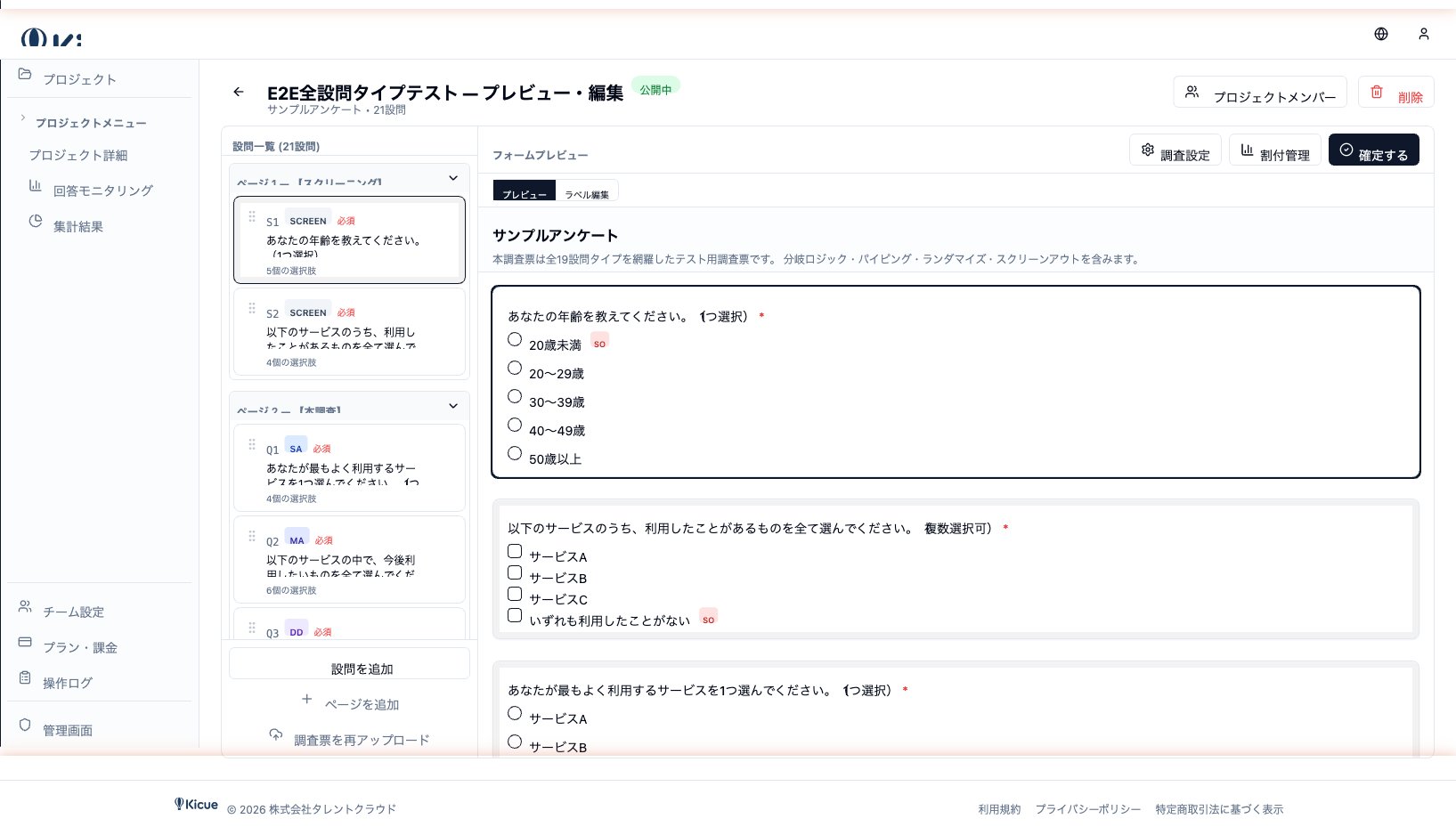
En unos segundos el análisis termina y se abre la pantalla de vista previa. Ahí comprueba:
- Que los enunciados, las opciones y los tipos de pregunta estén bien reconocidos
- Que la lógica de ramificación (saltos y condiciones de visualización) sea la prevista
- La configuración de obligatorio / opcional
- La separación de páginas
Puedes corregir preguntas y opciones en línea sin salir de la pantalla.
Paso 5: Publicar
Haz clic en Publicar en la esquina superior derecha de la vista previa y kicue generará una URL pública.
- El botón Copiar copia la URL al portapapeles
- Comparte la URL con los encuestados por correo, chat o redes sociales
Paso 6: Recoger respuestas
Los encuestados accederán a la URL y rellenarán el formulario. Puedes seguir el progreso en tiempo real en la pestaña Monitorización.
- Total de respuestas, tasa de finalización y tasa de abandono
- Gráfico de series temporales
- Número de respuestas marcadas como fraudulentas
- Progreso por atributo si utilizas la gestión de cuotas
Paso 7: Ver los resultados
Cuando tengas respuestas suficientes, pasa a la pestaña Análisis.
- Tabulación GT — tabulación simple de cada pregunta
- Tabulación cruzada — cruza cualquier par de variables
- Exportación — descarga datos en bruto o resultados agregados en formato CSV o Excel
Hasta aquí los fundamentos. Continúa aprendiendo en las siguientes secciones: