
Ajustes de la encuesta
Configura la información básica de la encuesta, el objetivo de respuestas, la prevención de duplicados, el botón «Atrás», las etiquetas de pregunta y otros controles de presentación.
El diálogo de ajustes de la encuesta reúne la información básica, los controles de respuesta (objetivo, duplicados, modo test) y los controles de presentación (botón Atrás, etiquetas de pregunta, títulos de página) en una sola pantalla.
Abrir los ajustes de la encuesta
En el editor, haz clic en el botón Ajustes de la encuesta en la esquina superior derecha.
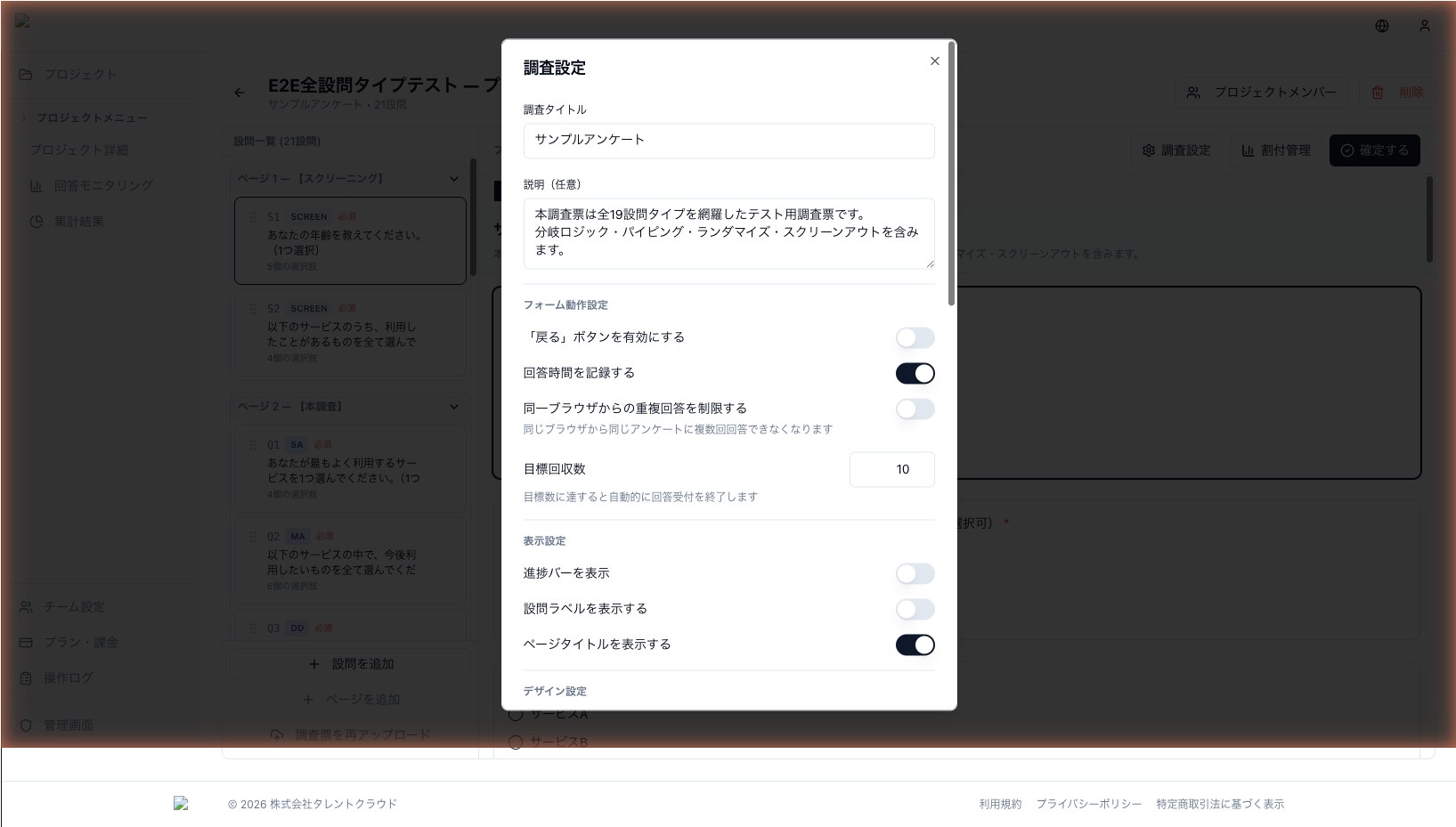
Información básica
| Campo | Descripción |
|---|---|
| Título de la encuesta | Título de la encuesta, mostrado en la parte superior de la pantalla de respuesta. |
| Descripción | Descripción breve que se muestra antes de comenzar — transmite el objetivo y la duración prevista al encuestado. |
Ambos campos son visibles para el encuestado, así que redáctalos con claridad y cortesía.
Controles de respuesta
Objetivo de respuestas (target_responses)
Define el número de respuestas que quieres recoger.
- Cuando se alcanza el objetivo, la encuesta se cierra automáticamente a nuevas respuestas
- El propietario recibe un correo de notificación
- Déjalo en 0 o vacío para respuestas ilimitadas
Es muy útil cuando te preocupa superar un tope de presupuesto o cuando necesitas un tamaño de muestra fijo.
Prevención de respuestas duplicadas (prevent_duplicates)
Impide que el mismo navegador responda varias veces.
- Detección basada en cookies de visitas repetidas
- Los encuestados que vuelvan ven una pantalla de «Respuesta ya enviada»
- No es una identificación estricta — borrar cookies o usar otro navegador permite responder de nuevo
Actívalo en encuestas abiertas al público general donde importe «una persona, una respuesta».
Modo de respuesta de prueba
Útil para QA antes del lanzamiento o para revisiones internas.
- Las respuestas enviadas con la URL de prueba (con
?mode=xxx) se excluyen del análisis - Las respuestas de prueba quedan etiquetadas en los datos brutos, de modo que puedes distinguirlas
- Ideal para recorridos completos con el equipo antes del lanzamiento
- Incluye una herramienta de borrado masivo para empezar con un estado limpio el día de lanzamiento
Controles de presentación
Ajusta con detalle cómo experimenta el encuestado la encuesta.
Botón Atrás
- Activado: el encuestado puede volver a una página anterior y editar
- Desactivado: la acción de volver no está disponible
En estudios académicos en los que no quieras que los encuestados revisen respuestas anteriores a partir de preguntas posteriores, desactívalo.
Mostrar etiquetas de pregunta
- Activado: se muestran los números de pregunta (Q1, Q2, Q3, …)
- Desactivado: los números se ocultan, para un aspecto más limpio
Plantéate desactivarlo en encuestas cortas o informales donde la numeración recargue demasiado.
Mostrar títulos de página
- Activado: se muestra el título de cada página
- Desactivado: los títulos se ocultan y solo aparecen las preguntas
Desactívalo en encuestas cortas si quieres el mínimo de elementos decorativos.
Cómo ves los cambios en el formulario
Cualquier cambio de ajuste se refleja inmediatamente en la vista previa. Tras cada retoque, pasa al Modo Vista previa para comprobar cómo lo verá el encuestado.
Próximo paso
Cuando la encuesta esté configurada, personaliza su aspecto en Personalización del diseño para alinearla con tu marca.