
URL de publicação
Como publicar uma pesquisa kicue e compartilhar a URL pública, incluindo modo de teste, parâmetros de URL e como pausar ou retomar a distribuição.
Quando a pré-visualização estiver boa, publique a pesquisa e compartilhe o link com os respondentes. Esta página cobre o fluxo de publicação e as operações do dia a dia.
Fluxo de publicação
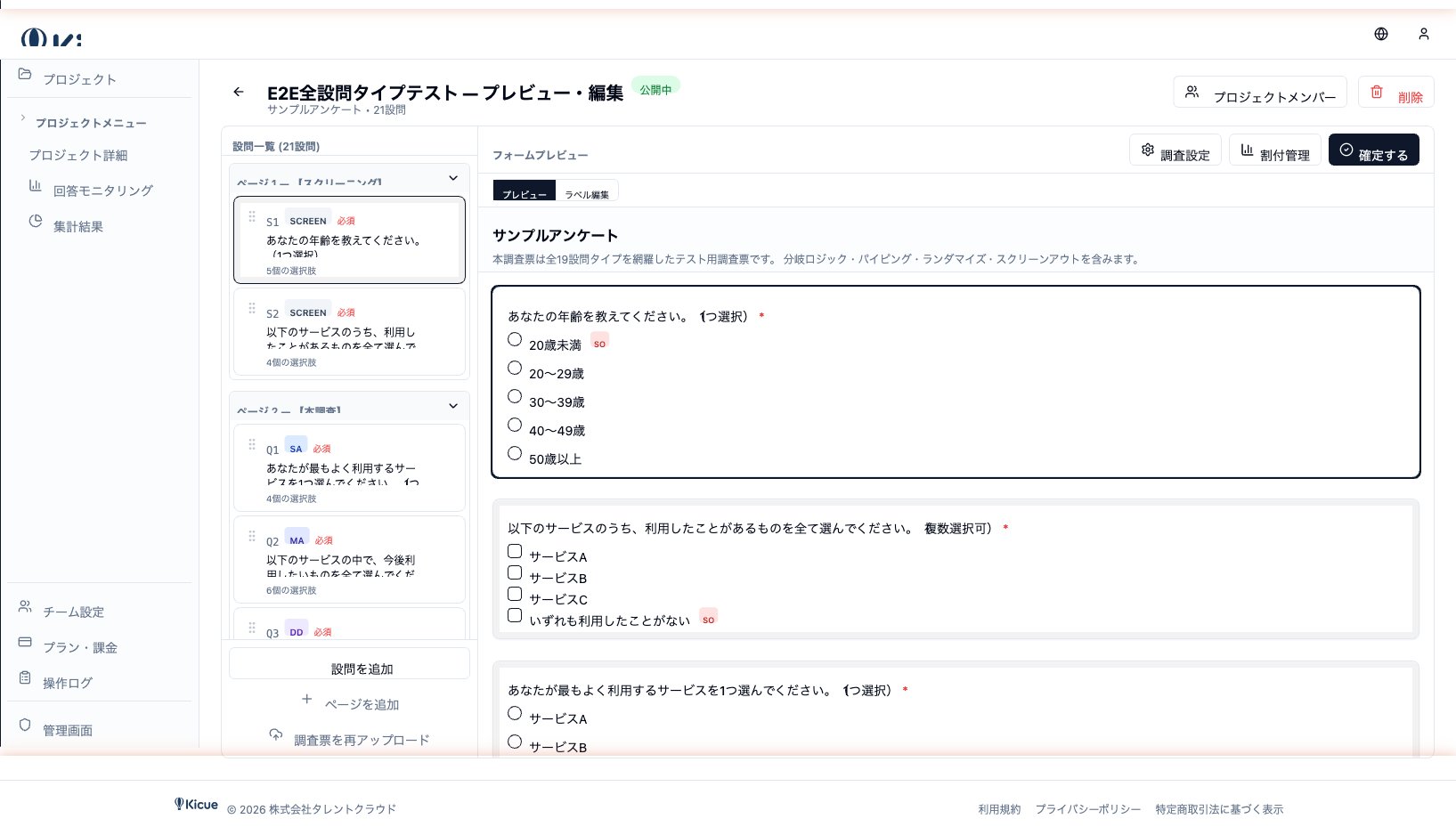
- Faça uma revisão final de perguntas, opções e lógica na tela de pré-visualização
- Clique em Publicar no canto superior direito
- O kicue emite uma URL pública automaticamente
- Use o botão Copiar para copiar a URL e compartilhá-la com os respondentes
Formato da URL
URLs publicadas têm a seguinte forma:
https://svys.net/s/{publicId}
Os respondentes podem abrir a URL e começar a pesquisa diretamente — sem necessidade de conta.
Modo de teste
Para fazer um ensaio da pesquisa antes de ir ao ar, use a URL em modo de teste.
- Respostas em modo de teste não são contabilizadas na análise, então não poluem os dados reais
- Anexe
?test=1à URL para entrar no modo de teste - Pegue a URL de teste pelo botão Copiar URL de teste na tela de pré-visualização
Use para walkthroughs finais e QA com o time.
Parâmetros de URL
Você pode anexar parâmetros de query arbitrários à URL pública para associar respostas a suas fontes de tráfego, campanhas ou IDs de usuário.
Exemplo
https://svys.net/s/abc123?utm_source=mail&campaign=spring&uid=U001
utm_source=mail— marca as respostas que vieram de um disparo por e-mailcampaign=spring— classifica como parte da campanha de primaverauid=U001— faz junção com seu ID interno de cliente para análise posterior
Os valores capturados são armazenados junto com cada resposta e ficam disponíveis como eixos nas tabulações GT e cruzada, bem como nas exportações de dados brutos.
Propagação para a tela de conclusão
Os parâmetros de query configurados são propagados automaticamente para a URL da tela de conclusão, o que facilita conectar ferramentas externas de medição como o GA4.
Pausar e retomar
Para parar de receber respostas (fim de coleta, pausa temporária, etc.), clique em Parar na tela do projeto.
- Enquanto pausada, a URL exibe uma página "Pesquisa encerrada"
- Retome para aceitar respostas na mesma URL novamente
- As respostas existentes são preservadas nos dois estados
Coisas a ter em mente
- A URL pública é acessível a qualquer pessoa que a tenha. Distribua de forma privada se precisar manter a pesquisa interna.
- Ao passar PII (e-mail, nomes pessoais) via parâmetros de URL, atente-se às expectativas de privacidade.
Próximo passo
Após publicar, vá até Monitoramento de respostas para acompanhar o progresso ao vivo.