
Modo de edição na pré-visualização
Como editar perguntas e opções inline na tela de pré-visualização, trabalhar com o diálogo de edição e o que observar ao editar pesquisas que já têm respostas.
Depois que a análise por AI termina, o kicue permite editar perguntas e opções diretamente inline na tela de pré-visualização. Mesmo que o resultado analisado precise de ajustes, você pode deixar tudo em sua forma final com um único clique.
Alternância de modo
O canto superior direito da tela de pré-visualização tem um botão de alternância entre Modo Pré-visualização e Modo Edição.
- Modo Pré-visualização — veja o formulário exatamente como o respondente verá
- Modo Edição — clique em qualquer pergunta ou opção para editá-la inline
Você pode alternar entre os dois quantas vezes quiser. Use o Modo Pré-visualização para o QA final antes do lançamento e volte ao Modo Edição se algo precisar mudar.
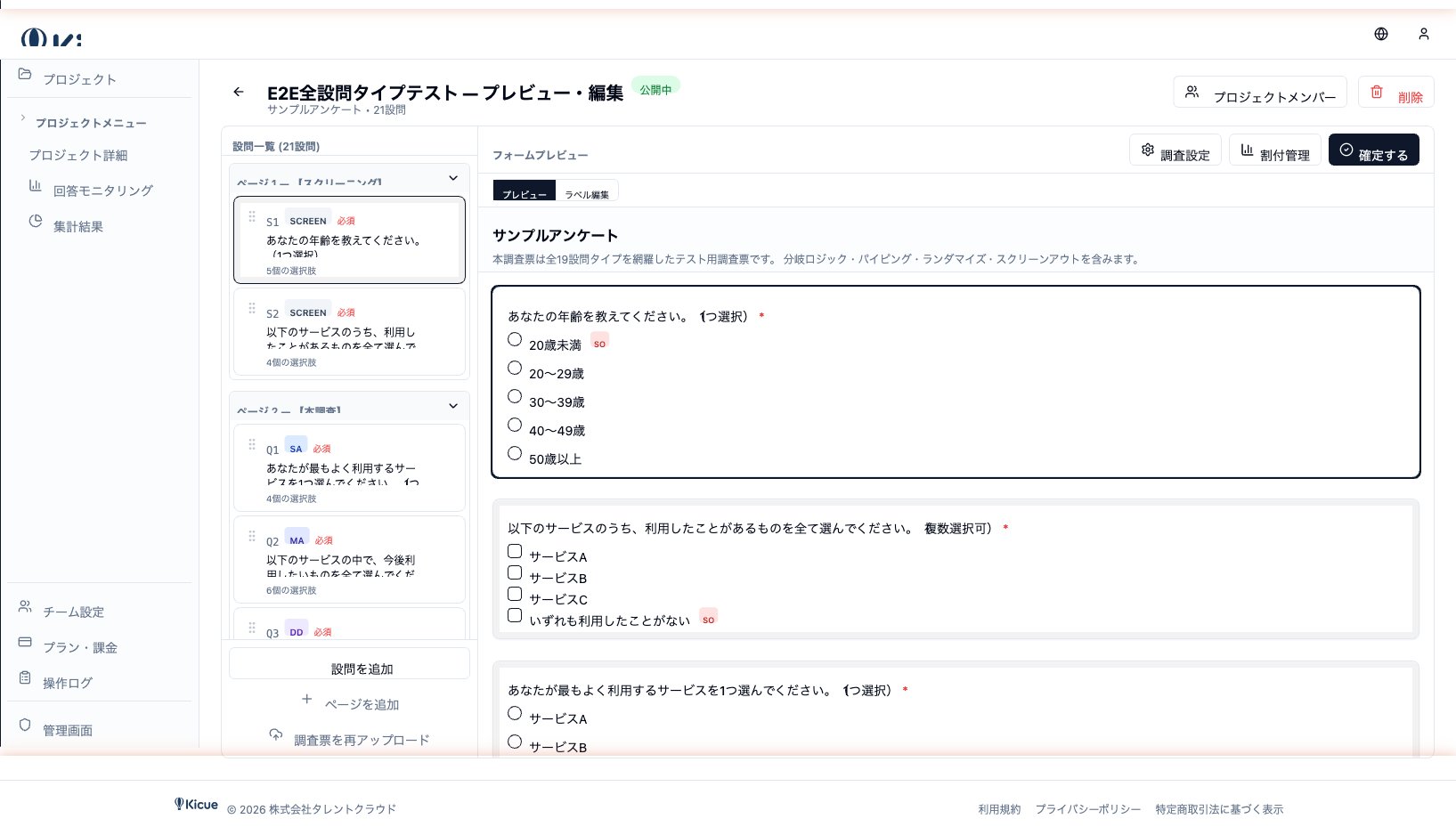
Edição inline
No Modo Edição, quase todo elemento do formulário é clicável.
- Texto da pergunta — clique para reescrever
- Opções — edite os rótulos das opções no local
- Perguntas em matriz — clique nos rótulos de linha ou coluna individualmente
Enquanto você digita, o kicue salva automaticamente no servidor e exibe um spinner.
Feedback de salvamento
As edições são salvas com feedback visual claro.
- Você digita → aparece um spinner (salvando)
- Salvamento concluído → o spinner vira um visto
- Após 1 a 2 segundos → desaparece
Se um salvamento falhar (por exemplo, erro de rede), um ícone de aviso vermelho aparece para você verificar a conectividade e tentar novamente.
Diálogo de edição
Configurações avançadas que não podem ser feitas inline abrem em um diálogo de edição. Passe o cursor sobre qualquer pergunta e clique no ícone de engrenagem que aparece.
O diálogo permite configurar:
- Alterar o tipo de pergunta (SA ↔ MA ↔ Matriz, etc.)
- Lógica (skip, exibir/ocultar)
- Configurações detalhadas (máx./mín. de seleções, randomização, opções exclusivas)
- Validação de obrigatório
- Excluir a pergunta
Quando você altera o tipo de pergunta, opções e estruturas são automaticamente reformatadas para se ajustarem ao novo tipo.
Adicionar e remover páginas
Em pesquisas de várias páginas você pode adicionar ou remover páginas.
- Clique em Adicionar página para anexar uma página vazia
- Use o botão Excluir página no topo de uma página para removê-la
- Cada página pode ter seu próprio título e descrição
Reordenar perguntas
Segure o handle de arraste à esquerda de qualquer pergunta para movê-la para cima ou para baixo. Você pode mover perguntas dentro de uma página ou para outras páginas.
Edição de pesquisas que já têm respostas
Se sua pesquisa já tem pelo menos uma resposta real, você verá um aviso ao editar.
- Alterações estruturais podem quebrar a consistência com os dados de resposta existentes
- Exemplo: excluir uma opção deixa respostas anteriores que a selecionaram em um estado indefinido
- Edições menores como correção de erros de digitação são seguras — não afetam a forma dos dados
Para alterações estruturais, copie o projeto para um novo antes de editar.
Próximo passo
Quando a estrutura estiver bem, configure itens como contagem-alvo de respostas e regras de exibição em Configurações da pesquisa.